AI PDF 生成器:从任何内容创建专业文档
2026-08-27
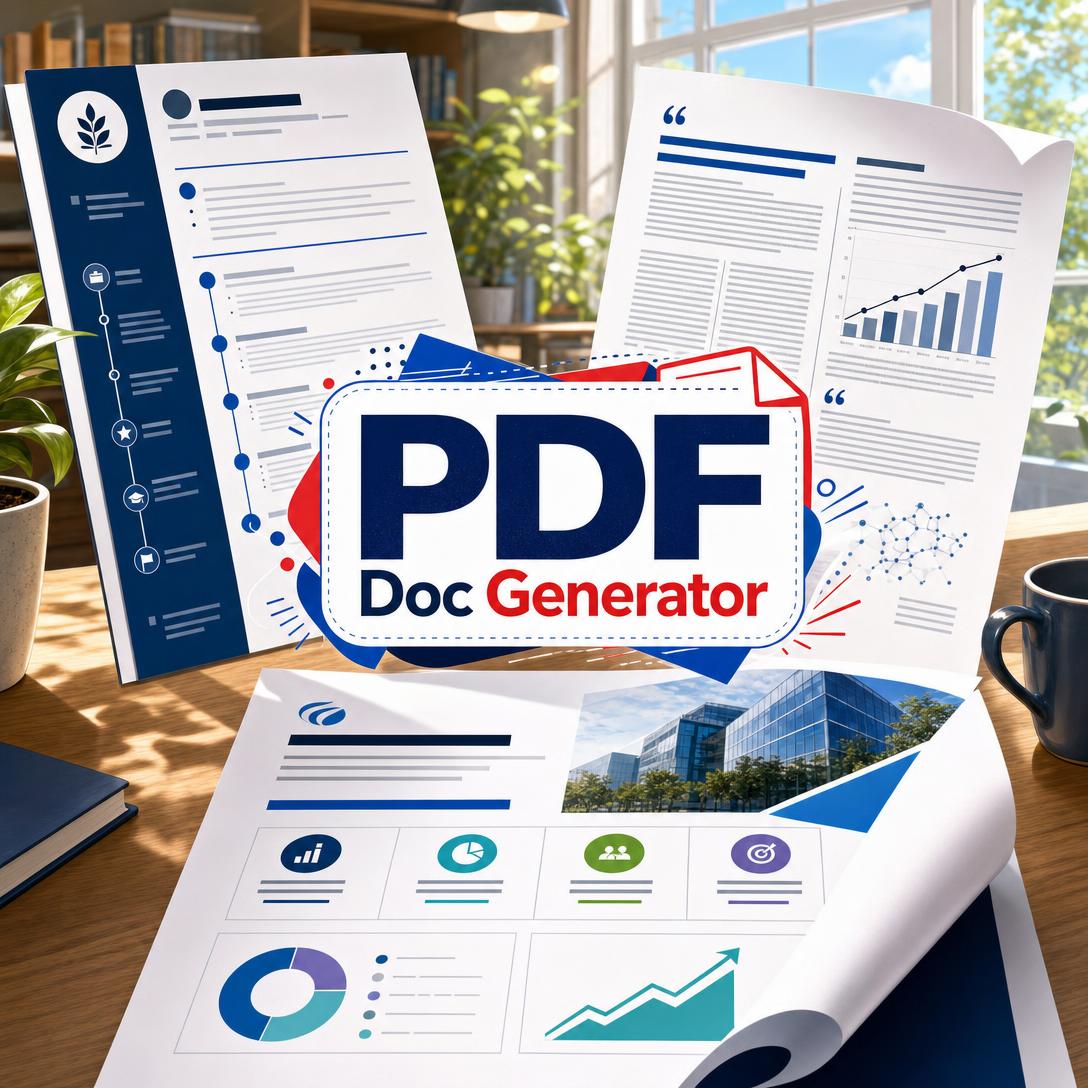
PDF 文档生成器 可将未完成的笔记、草稿和数据堆转化为适合打印的 PDF,并根据每种文档类型实际需要的排版规范进行格式处理。大多数人会花费数小时处理页边距、标题样式和繁琐的导出问题,而这款 AI PDF 生成器可以直接利用你已有的内容,生成结构专业的文件。
✅ 根据上下文识别简历、报告、提案、研究论文等文档类型 ✅ 自动应用行业标准的层级、字体和间距 ✅ 放置图片、表格和图表,让页面保持均衡、易于浏览 ✅ 无需单独的设计流程,即可生成可下载的 PDF
要理解这一点为何重要,不妨先看看人们实际是如何阅读文档的,以及有多少文件失败的原因并非写作,而是格式排版。
快速解答:什么是 PDF 文档生成器?
PDF 文档生成器是一款 AI 文档格式化工具,可将原始内容转化为符合各类文档行业规范的专业设计 PDF。 它专注于版式、结构、字体和呈现效果,而不是重写你的论点。
主要功能:
- 自动识别文档类型(简历、报告、提案、论文、备忘录等)
- 符合文体的结构:标题、摘要、目录和章节流程
- 针对留白、字体层级、表格、列表和图片的视觉设计规则
- 根据你提出的版式修改要求,重新生成完整 PDF
为什么很多 PDF 看起来仍然没有完成度
PDF 仍然是严肃工作传递时所使用的载体。行业报告发现,如今78% 的数字协议最终都会以 PDF 形式完成,而 PDF Association总结的分析显示,PDF 已成为对外商务沟通的默认格式。格式本身不是问题,里面的页面往往才是。
技术写作研究直截了当地指出了糟糕排版的代价。文档首先是用来阅读的,读者花在解读版式上的每一分钟都是被浪费的注意力——尤其是当读者是因为必须阅读,而不是因为想要阅读时。商业文档研究不断指向同样几个关键因素:字体选择、标题层级、留白、列表和视觉辅助元素。
但要将这种精致感真正融入文件,困难得令人沮丧:
- 文体不匹配。 从通用模板导出的简历看起来不像简历。读起来像备忘录的提案,无法通过第一页检验。
- 手动排版成本。 在大多数团队中,标题、分页、表格宽度和图片位置仍然需要手动调整。
- 导出偏移。 在文字处理器中看起来整洁的内容,转成 PDF 后往往会崩溃——表格被拆分、标题孤零零地留在页尾、页边距不均匀。
- 无障碍欠账。 一项针对超过 1,500 万个页面的基准测试发现,95% 的 PDF 无法通过 WCAG 2.2 检查。根据《欧洲无障碍法案》,自 2025 年 6 月起,向消费者提供数字文档的组织必须遵守无障碍规则。在美国,第 508 条指南仍然是联邦层面的无障碍 PDF 基准。
文档生成市场本身也在扩大——一项行业估算显示,全球文档生成软件市场规模在 2025 年达到 40.5 亿美元——因为团队已经厌倦了把排版当作无偿加班。这正是 PDF 文档生成器的设计初衷。
为什么选择 PDF 文档生成器
PDF 文档生成器是一款视觉执行专家:它接收你提供的内容,并按照该文档类型应有的样式进行排版。它不会帮你打磨策略,也不会重写你的主张,而是识别文体、应用正确的结构规范,并生成可直接发送的 PDF。
| 传统方式 | PDF 文档生成器 |
|---|---|
| 在 Word 或 Google Docs 中设置文件样式,然后导出并祈祷一切正常 | 自动识别文档类型并应用匹配的版式 |
| 用同一个模板套用简历、报告和论文 | 为每种文体采用独立规范——包括层级、长度和浏览模式 |
| 花费数小时处理标题、表格、分页和图注 | 根据原始文本、简报、图片或混合输入生成完整 PDF |
| 将无障碍和对比度视为收尾工作 | 使用易读的正文、结构化标题、克制的色彩和合理的图片布局 |
| 需要排版技能的设计工具 | 无需设计师也能使用的智能格式化能力 |
识别文档类型,而不是面对空白画布
格式化工具会推断输入内容是简历、研究论文、商业提案、报告、备忘录、案例研究、白皮书、执行摘要还是求职信。简历会获得便于浏览的层级和适合 ATS 解析的结构;论文会获得摘要空间、标题级别和适合添加引用的章节;提案则会获得问题—解决方案—证明的流程,以及放置证据的空间。除非你想覆盖推断结果,否则无需主动说明文体。
匹配真实阅读方式的排版规则
专业写作课程将标题、列表、图表、表格和留白视为提升可读性的工具,而不是装饰。生成器遵循这一逻辑:使用两到三种字体粗细、合理的字号层级、保持易读大小的正文、用于表达顺序的列表、用于多属性比较的表格,以及每页仅为少数高价值要点保留的重点提示框。多栏布局只会出现在适合它的地方——简历及类似的浏览型文档中,而不会用于需要单栏连续阅读的长篇报告。
一次性处理图片、表格和源材料
你可以放入文本堆、结构化简报、截图或混合内容。图片会经过调整尺寸并合理放置,而不是随意粘贴。比较数据会转换为表格;连续要点会转换为列表。当文档足够长、需要导航时,目录会被视为版式决策,而不是事后补救。
示例提示词:
"将这份职业经历整理成一份两页的产品管理简历,划分清晰的章节,并统一日期格式。"
"把这些笔记和附件中的图表整理成一份季度商业报告,加入执行摘要和章节分隔。"
"根据这份草稿创建研究论文 PDF:包括摘要、编号标题、研究方法和参考文献部分。"
工作原理
你提供内容。自适应 PDF 格式排版器负责识别类型、组织结构和建立视觉层级,然后返回一个可下载或修改的文件。
第 1 步:提供源材料
粘贴草稿、上传笔记、附加图片,或提供混合输入。你不需要准备好完整稿件。粗略的章节、项目符号堆砌和现有图表都足以开始。
"这是我的咨询案例报告、两张图表和一个客户标志——请把它制作成一份 5 页的案例研究 PDF。"
第 2 步:让格式化工具识别文档类型
它会根据结构和用途,在简历、报告、提案、论文或简洁的通用布局中进行选择。对于含义不明确的输入,系统默认采用克制的专业格式,而不是装饰性模板。
第 3 步:获取完整 PDF,而不是主题预览
首次输出就是完整文档:标题层级、间距、表格、图片位置和页面流程均已应用。较长的文件可以包含目录;数据密集型页面会使用表格,而不是堆满段落的文字墙。
第 4 步:用日常语言提出版式修改
你可以要求更紧凑的简历、更宽的表格、不同的章节顺序或更低的视觉密度。每次修改都会重新生成完整 PDF,从而保持间距和分页一致——你无需修补已经损坏的导出文件。
"将这份内容缩短至 3 页,把风险章节移到定价之前,并将关键指标整理成两列表格。"
第 5 步:下载并发送
你可以将 PDF 用于求职申请、客户交付、内部审阅或打印。如果协作者仍然需要可编辑文件,Word 文档生成器可以根据同类源材料生成结构专业的 .docx 文件,从而保留评论和修订功能。
免费试用 PDF 文档生成器——无需信用卡。
结果与使用场景
💼 可直接求职的简历 PDF
场景: 一位准备转行的求职者手头只有一份杂乱提纲——旧工作的要点、技能列表和一张证书截图,而某个职位的申请截止时间就在今晚。
传统方式: 重新制作模板,反复调整日期和标题字号的一致性,导出为 PDF,然后才发现最后一个章节被挤到了第 3 页。
PDF 文档生成器: 系统将这份提纲识别为简历,为其建立便于浏览的层级,并返回一份紧凑、统一的 PDF。
- 无需手动寻找样式,即可获得整洁的章节顺序
- 将长度和间距视为排版约束,而不是事后补救
- 以专业尺寸放置图片或证书标识
如果文字内容本身仍需要针对特定职位进行优化,简历与求职信撰写器可以起草内容;随后,格式化工具会将这些文案放入一份招聘人员真正能够打开的文件中。
📊 客户提案或董事会报告
场景: 一位创始人准备好了问题陈述、3 个证明要点、定价信息和一张产品截图,需要在早晨的会议前提交 PDF。
传统方式: 将演示文稿导出为 PDF(打印效果很差),或者使用 Word 文件,但导出后目录和图注出现错位。
这款 AI PDF 生成器: 应用提案或报告规范——包括执行摘要、问题—解决方案—证明流程、可视化数据和章节分隔——并返回一份看起来经过专门设计,而不是临时拼凑的文档。
- 将摘要放在开头,方便高管快速浏览
- 用表格呈现对比定价或指标,用列表呈现连续的后续步骤
- 为截图添加图注并调整尺寸,避免撑破页边距
如果你仍在梳理制胜主题和 RFP 合规措辞,提案生成器可以构建叙事;随后,PDF 格式化工具会将这套叙事固定到可直接发送的版式中。
📱 用手机创建会议简报
场景: 你正在乘火车,手头有语音笔记、一串粘贴的邮件以及两张白板照片。你需要在走进会议室前准备好一页纸的简报。
传统方式: 在笔记应用中输入内容,转发一封杂乱的邮件,或者等回到电脑前再“把它弄得像样一点”。
移动端生成器: Web、iOS 和 Android 使用同一款产品,功能保持一致。收集原始材料,要求生成一页纸简报或备忘录,然后打开一份已经使用标题、短章节和易读字体的 PDF——考虑到大量 PDF 浏览行为发生在手机和平板电脑上,这会非常实用。
- 无需仅限桌面的排版步骤
- 为白板或打印材料照片添加图注并合理放置
- 可直接在同一台设备上添加附件的文件
常见问题
PDF 文档生成器免费吗?
是的。这款 AI PDF 生成器的免费方案包含核心功能,并设有每月使用上限。如果你需要批量制作文档,付费方案会提高使用额度。它不收取单独的按文件设计费用,试用时也无需信用卡。你应根据需要格式化的文档数量选择方案,而不是根据格式化工具本身是否可用来做决定。
它与将 Word 或 Google Doc 导出为 PDF 有什么区别?
导出操作会保留源文件中原本存在的样式——混杂的标题字号、意外使用的字体以及损坏的表格。而这款格式化工具从文档类型出发。简历、研究论文和董事会报告不应共用同一个模板。它还接受原始内容堆,而不要求你先准备一份已经完成样式设计的原文件;而这正是人们“直接导出”时通常失败的环节。
它能格式化便于浏览的简历吗?
可以。简历模式会优先处理清晰的层级、一致的章节格式、受控的篇幅,以及在文本解析时仍然易于阅读的结构。它不会编造成就,也不会根据职位描述调整你的主张;它只会让你提供的内容看起来像一份专业简历,而不是一封格式化的信件。
这款 AI PDF 生成器可以在移动设备上使用吗?
可以。同一款智能体可在 Web、iOS 和 Android 上提供完整一致的功能,包括语音转文字功能。如果你更愿意口述简报而不是手动输入,也可以直接使用。即使许多 PDF 是在桌面电脑上设计的,也有大量 PDF 是在手机上打开的。直接使用手边的设备生成文件,可以避免之后再回到笔记本电脑上进行第二轮格式调整。
它会重写我的内容或改变我的论点吗?
不会。它是一款格式化专家,只会对排版决策提供意见——例如分栏、标题级别、使用表格还是列表、图片放置和目录——而不会评价你的策略是否有说服力,也不会检查你的引用是否完整。如果你要求它为了控制篇幅而压缩内容,那属于版式请求。除非你明确要求进行由格式驱动的删减,否则学科内容编辑不在其工作范围内。
它可以生成哪些文档类型?
常见输出包括简历、求职信、研究论文、商业提案、报告、备忘录、案例研究、白皮书和执行摘要。如果文档类型不明确,它会根据结构和用途进行推断,并默认采用整洁的通用格式,而不是要求你填写问卷。篇幅极长的稿件可能需要限定为关键章节,以便文件保持在实际可行的生成范围内。
结论
PDF 的实用性取决于读者看到的页面。协议、申请材料、报告和论文仍然以 PDF 形式传递,但自行制作的导出文件经常在层级、文体规范、移动端阅读和无障碍方面出现问题。PDF 文档生成器通过将排版视为产品本身来弥合这一差距:识别文档类型,应用正确的视觉系统,并返回一份可以直接发送的文件。
如果你的下一份交付物还停留在笔记、杂乱草稿或损坏的导出文件中,就使用专为这项工作打造的 AI PDF 生成器进行格式化。立即试用 PDF 文档生成器,并在 Jenova 探索更多功能。
面向开发者: PDF 文档生成器可通过 Jenova API 以编程方式使用——只需一次 API 调用,即可将专业 PDF 文档生成功能集成到你的应用中。完整文档 →