AI Markdown Generator:将原始笔记转化为适用于 GitHub 的文档
2026-09-28
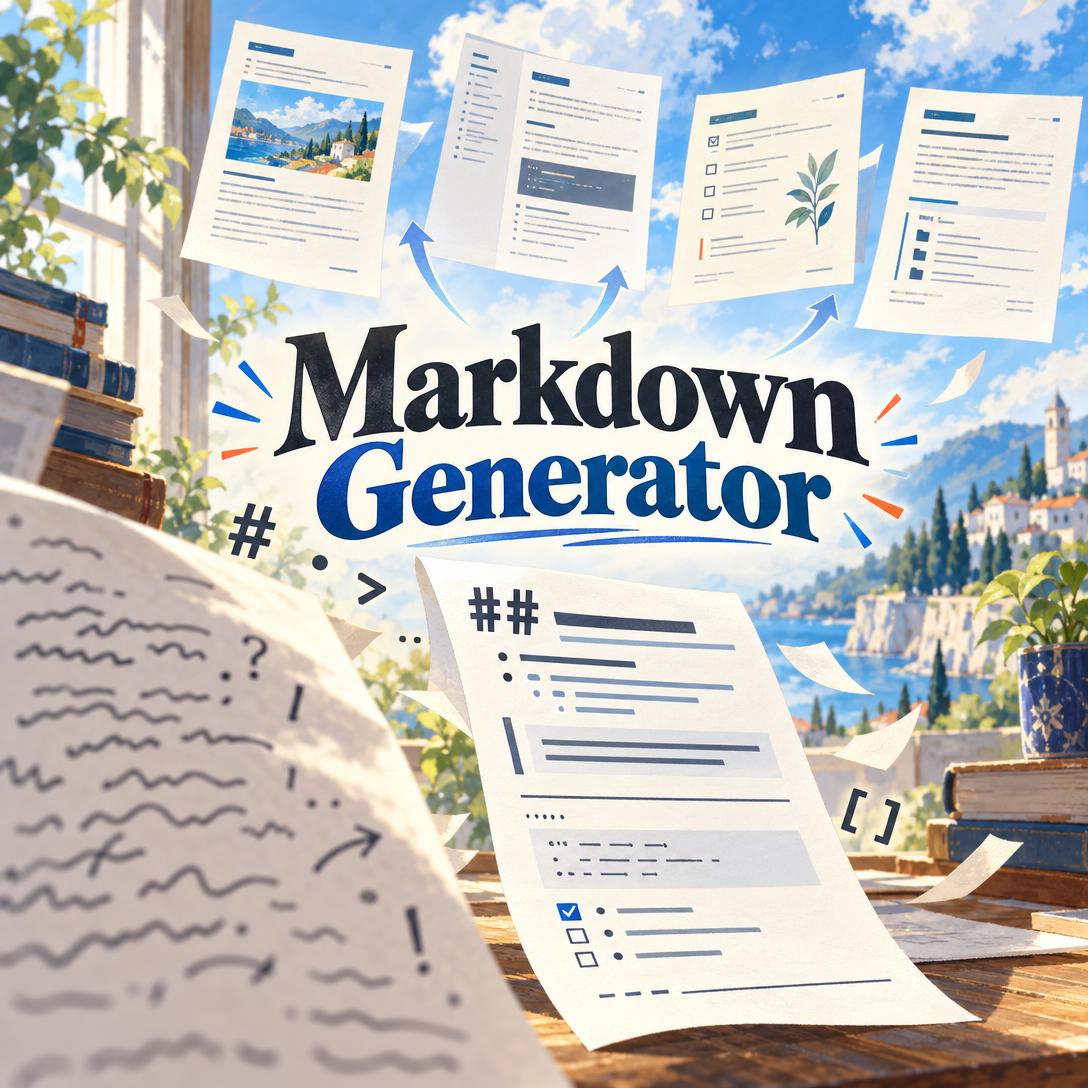
Markdown Generator 可帮助你将杂乱的笔记、简报和半结构化草稿转换为整洁的 Markdown 文件,并自动遵循你实际编写的文档类型所对应的规范。大多数人往往在完成思考后,仍要花费大量时间修复标题、表格、代码围栏和特定方言语法;而这款 AI 会自动应用 README、变更日志、API、Wiki 和笔记等文档模式,并直接交付文件,而不是进行长篇讲解。
✅ 根据上下文识别文档类型(README、变更日志、API 参考、文档、会议笔记、博客) ✅ 默认应用 GitHub Flavored Markdown,需要时也可使用 CommonMark、Hugo、Jekyll 或 Obsidian 语法 ✅ 选择表格或列表、标题级别、任务列表以及带语言标签的围栏代码 ✅ 格式化结构,但不会改写你的论点、语气或产品故事
开发者每周的大部分时间并不是在编写代码。文档、交接笔记和代码仓库维护都属于那些仍然必须交付、却常被忽视的工作。要理解专用格式化工具为何重要,不妨看看 Markdown 在日常工程和写作流程中究竟如何失效——这不是语法测验,而是生产瓶颈。
快速回答:什么是 Markdown Generator?
Markdown Generator 是一款文档格式化工具,可将原始笔记、简报和草稿转换为整洁的 Markdown 文件,并使其匹配相应的文档类型和目标平台。 它会组织标题、列表、表格和语法,让源文件保持易读,同时让渲染后的页面看起来经过精心设计。
主要功能:
- 自动识别文档类型(README、变更日志、API 参考、文档、会议笔记、教程、运行手册、博客)
- 针对平台的语法支持,涵盖 GitHub(GFM)、CommonMark、Hugo 和 Jekyll front matter,以及 Obsidian wikilinks
- 结构决策:表格或列表、ATX 标题、任务列表、参考样式链接和可折叠部分
- 立即输出 Markdown 文件,并可在你提出修改要求时直接修订原文件
整洁的 Markdown 比看起来更难
Markdown 本应是文本编辑器和渲染页面之间的简单中间层。但在实际使用中,它是一组方言,每种方言对表格、任务列表、提示框、wikilinks 和 HTML 都有不同规则。每当 README 在 GitHub 上渲染错乱、变更日志忽略 Keep a Changelog 的分类,或标题跳级破坏目录时,团队都会感受到这种摩擦。
这些成本被隐藏在“其他工作”中。一份关于开发者生产力的年度回顾指出,开发者实际上只有大约 14% 的时间用于编写代码——其余时间都花在评审、协作以及文档等产物上。手动格式化这些产物非常缓慢,却从来不会以工单的形式体现出来。
14% — 开发者实际用于编写代码的大致时间比例
AI 已经成为工具箱中的一部分。行业分析援引的 Stack Overflow 2025 Developer Survey 发现,84% 的开发者正在使用或计划使用 AI 工具。问题不在于能否获得工具,而在于能否直接得到一个符合 GitHub Flavored Markdown、CommonMark 或你的静态网站生成器要求的文件,而不必再进行一轮清理。
84% — 正在使用或计划使用 AI 工具的开发者(Stack Overflow 2025 Developer Survey)
工具质量也是其中的一部分。JetBrains 的 State of Developer Ecosystem 2025 生产力研究显示,技术因素——开发工具的性能和可靠性——会影响人们完成工作的方式;同时,66% 的开发者不相信或不确定现有指标能反映他们的真实贡献。已经“完成”却渲染糟糕的文档,仍然算不上真正完成。
但要获得一个值得信赖的 Markdown 文件,令人沮丧地困难:
- 方言漂移。 GitHub Flavored Markdown 增加了任务列表、删除线和提示框;CommonMark 则为了可移植性而保持更严格的规范。Buildkite 的 Markdown 语法指南提醒人们,一些渲染器既不符合 CommonMark,也不符合 GFM,因此在一个网站上“有效的 Markdown”可能在另一个网站上失效。
- 标题和列表规范。 跳过标题级别、混用列表标记,以及列表中未缩进的段落都很容易输入,却很难调试。即使是专业文档团队,也仍然会发布逐级嵌套规则,因为人们在截止日期临近时依然会违反这些规则。
- 结构与内容。 作者了解产品本身,不应该还要记住比较数据是否属于表格、链接是否应采用参考样式,或 Keep a Changelog 应如何分组 Added、Fixed 和 Security。
- 需要的是文件,而不是聊天内容。 聊天窗口中的正确答案不是 README。代码仓库、Wiki 和静态网站需要一个层次清晰、代码围栏可直接复制使用的
.md文件。
这正是 Markdown Generator 的用途所在。
为什么选择 Markdown Generator
Markdown Generator 将格式化视为核心工作,而不是通用聊天机器人的副作用。你可以粘贴原始文本、简报、一整段 URL 笔记,或各种零散片段。它会判断你需要的是 README、变更日志、API 参考、Wiki 页面、教程、运行手册、会议笔记还是博客文章,然后根据文档类型和目标平台应用相应规范。
它不会评价你的写作策略。除非你要求进行由格式驱动的改写,否则它也不会“改进”你的表达风格。最终交付的是一个结构化 Markdown 文件,你可以将其提交到代码仓库、发布,或粘贴到 Obsidian、GitHub 或 Hugo 中。
| 传统方式 | Markdown Generator |
|---|---|
| 手动猜测 GitHub、CommonMark 和 Obsidian 应使用哪种语法 | 默认使用 GFM;需要时切换为 CommonMark、Hugo、Jekyll 或 Obsidian 方言 |
| 凭记忆重新构建 README 各部分(安装、使用、配置、许可证) | 根据项目类型应用相匹配的 README 规范 |
| 将发布说明重新格式化为 Keep a Changelog 分类 | 添加带版本标题以及 Added、Changed、Deprecated、Removed、Fixed 和 Security 分类的结构 |
| 手动为端点添加围栏、创建参数表并修复跳级标题 | 提供 API 风格的端点结构、请求和响应代码围栏、参数表与状态码表 |
| 将聊天输出重新复制到文件中 | 直接生成 Markdown 文件,并在你提出修改要求时原地修订 |
文档类型智能识别
同一堆项目符号不应该同时变成博客文章和运行手册。README 需要徽章、安装、使用、配置、贡献指南和许可证部分,并且要根据项目是库、CLI 还是服务进行调整。会议笔记需要日期、参会者、议程、决策和以任务列表呈现的行动项目。变更日志需要分类的版本条目,而不是日记。
你可以明确说明要求,但不必强行说明。工具会根据内容的目的和形态对模糊输入进行分类,然后据此完成结构化。
“将这些笔记转换为适用于 GitHub 的 Python CLI README,使用 pip 安装,通过 YAML 配置,并包含贡献文档和 MIT 许可证。”
针对平台的语法
如果没有指定目标平台,工具默认使用 GitHub Flavored Markdown:任务列表、删除线、语法高亮代码围栏,以及在适用时使用 GFM 提示框。当可移植性很重要时,格式化工具可以更贴近 CommonMark(该规范作为版本化标准维护,在参考软件包中当前为 0.31.2)。Hugo 和 Jekyll 页面可以接收 YAML 或 TOML front matter,以及感知资源的路径。Obsidian 和其他 PKM 知识库则可以使用 wikilinks、标签和 callout 语法。
这种选择决定了文件是在 GitHub 界面中正确预览——GitHub 甚至将 Markdown 作为沟通技能进行教学——还是只在编辑器中看起来正常,却在评审时显示错误。
“将其格式化为 Obsidian Markdown,使用 wikilinks 链接到相关笔记,为风险部分添加提示框,并添加 ops 和 incident-response 标签。”
保持可编辑的源文件
破坏源文件的视觉美化只是虚假的胜利。格式化工具倾向于使用 ATX 标题(#),绝不会跳过标题级别;它会对齐表格列以便编辑,将多属性比较内容放入表格,将连续操作放入列表,并且只在 Markdown 无法表达某个概念时使用 HTML(<details>、<summary>、<kbd> 和显式锚点)。当链接密度较高时,它可以改用参考样式链接,让正文保持易读。版本控制中的文档可以使用每行一句的格式,让差异更易于评审。
“将这三个定价层级的比较转换为对齐的 Markdown 表格,然后保留入门步骤的编号列表,不要转换成表格。”
工作方式
你不需要先配置代码检查器。只需提供内容,以及在已知时提供目标位置。格式化工具会推断其余信息、写入文件,并等待你提出精确的修改要求。
步骤 1:放入你现有的任何内容
粘贴杂乱笔记、结构化简报、其他文档的摘录,或它们的组合。你不需要在开始时就提供完美的 Markdown。片段、大纲和口述会议文字都可以使用。
“这是我的原始迭代笔记和粘贴过来的 API 草图。把它做成文档页面,不要做成博客文章。”
步骤 2:指定文档类型和平台,或让工具自行推断
如果你知道自己需要 GitHub 变更日志,就直接说明。如果你只知道“它必须放在代码仓库中”,工具就会应用 GFM 规范。静态网站可以要求添加 front matter;PKM 用户可以要求使用 wikilinks。
“使用 Keep a Changelog 格式处理 v3.2.0。目标是 GitHub 代码仓库。仅将这些项目符号归入 Added、Fixed 和 Security。”
步骤 3:检查结构,而不只是预览效果
检查标题层级、表格和列表的选择、代码围栏的语言标签,以及补充材料是否应放入可折叠部分。目标是让文件在源代码和渲染视图中都易于阅读。
步骤 4:修订同一个文件
你可以要求收紧 README 的安装部分、增加状态码,或将 GFM 提示框改为 CommonMark。修改会更新现有 Markdown,而不是生成一个需要手动合并的平行草稿。
如果文字还没有准备好,可以先使用 Writing Assistant 起草,再将正文交给格式化工具处理。这种分工可以避免表达风格和语法格式彼此干扰。
免费试用 Markdown Generator,无需信用卡。
结果与使用场景
📊 与项目匹配的开源 README
- 场景: 你有一个可以运行的库、一份更新了一半的 README,以及一位已经厌倦在 issue 中反复回答安装问题的维护者。
- 传统方式: 复制 README 模板,然后花一个小时修复徽章、跳级标题以及无法进行语法高亮的代码围栏。
- Markdown Generator: 你粘贴当前 README 和实际安装方式。工具会返回包含徽章区域、安装、使用、配置、贡献和许可证结构的文件,并根据项目类型进行调整,而不是丢给你一份通用模板。
- 整洁的 ATX 层级,适用于 GitHub 的大纲
- 带语言标签的围栏示例
- 在 GitHub 上看起来原生自然,而不是像一篇硬塞进代码仓库的博客文章
📱 用手机记录会议笔记
- 场景: 你在走廊里做出一个决定,通过语音转文字得到几条项目符号,并需要一份团队可以在站会前逐项勾选的笔记。
- 传统方式: 回到办公桌前重新输入所有内容,同时祈祷任务列表语法能够经受住移动键盘的考验。
- 这款格式化工具: 在 iOS 或 Android 上完成同样的记录——Web、iOS 和 Android 功能一致——并将其转换为带日期的标题、参会者、议程、突出显示的决策,以及以 GFM 任务列表呈现的行动项目。
- 可在 GitHub 和大多数预览器中正确渲染的任务列表
- 将决策与讨论中的杂乱内容分开
- 可直接放入代码仓库或 Wiki,无需使用笔记本电脑进行清理
💼 根据工程师简报创建 API 参考
- 场景: 后端工程师在聊天中倾倒端点行为信息,前端团队和合作伙伴需要一份可搜索的参考文档。
- 传统方式: 手动创建参数表和 JSON 围栏,并在评审时才发现标题级别错误。
- 结果: 一个 Markdown 文件中包含端点部分、请求和响应代码围栏、参数表以及状态码表。如果产品经理之后还想要一份可打印、可在 Word 中评论的交付文档,PDF Generator可以将同一份内容转换为格式专业的 PDF,而无需重新构建信息架构。
- 用于 JSON 和 HTTP 示例的语言标签代码围栏
- 在真正适合比较属性的地方使用表格
- 可供静态网站或内部 Wiki 使用的结构
🎯 发布前夜的变更日志
- 场景: Git 历史记录准确无误,但面向用户的变更日志只是一堆 PR 标题。
- 传统方式: 凭记忆将项目符号整理到 Added、Fixed 和 Security 中,然后争论版本标题的写法。
- 结果: 遵循 Keep a Changelog 的版本标题和分类条目,可直接与标签一起提交。如果高管之后希望在 Word 文档中查看并评论同一叙事内容,Word Generator可以生成
.docx文件,无需手动重新设置每个标题的样式。 - 符合运营人员查看发布内容习惯的分类
- 不会被埋在“其他”中的安全条目
- 便于下一位编辑继续处理的源文件对齐表格和列表
常见问题
Markdown Generator 免费吗?
是的。你可以在免费层级中使用核心功能,但每月使用量有限。付费计划会提高使用额度——Plus 版本起价为每月 $20——使用额度会在账单日重置,且没有每日上限。你可以先在免费层级中处理一份真实的 README 或变更日志,只有在使用量增加时再升级。除此之外,不会额外收取所谓的“Markdown 许可证”费用。
它与预览器或 VS Code Markdown 扩展有什么不同?
预览器只会展示你已经输入的内容。扩展可以检查语法或包装选区。Markdown Generator会推断文档类型,应用特定类型的章节规范,并针对 GitHub、CommonMark、Hugo、Jekyll 或 Obsidian 选择适合对应方言的语法。它还会返回一个可以原地修订的文件。使用预览器检查渲染效果;当结构尚不存在时,使用 Markdown Generator。
它可以格式化 README、变更日志和 API 文档吗?
可以。这些都是一等文档类型,此外还支持文档页面、会议笔记、教程、运行手册、项目规范和博客文章(包括静态网站所需的 YAML front matter)。你可以指定类型,也可以让格式化工具根据内容自行推断。变更日志会遵循 Keep a Changelog 分类;API 页面会获得端点结构、代码围栏和表格,而不是一整面文字。
Markdown Generator 支持移动设备吗?
支持。它在 Web、iOS 和 Android 上提供完整一致的功能,包括在移动记录笔记时使用语音转文字。你可以在走廊里做出决定,然后在坐下来之前将其变成带任务列表的会议笔记。设置会在设备之间同步,因此在手机上开始的文件可以在笔记本电脑上继续修订,而不会重置格式。
它使用哪种 Markdown 方言?
当你未指定平台时,默认使用 GitHub Flavored Markdown,包括任务列表、删除线、高亮代码围栏和 GFM 提示框。当文件必须在严格解析器之间传递时,可以要求使用 CommonMark。当你需要 front matter 和 shortcode 感知能力时,可以要求使用 Hugo 或 Jekyll;当你需要 wikilinks、标签和 callout 时,可以要求使用 Obsidian。方言是一个设置,而不是意外结果。
它会改写我的内容,还是只处理结构?
默认工作是处理结构:标题、列表、表格、代码围栏、链接样式和类型规范。它不会批评内容的说服力或专业准确性,也不会默默地重新设计你的论点。如果你明确希望出于格式原因收紧措辞——例如在版本控制文档中每行使用一句话——可以提出要求。否则,内容仍然属于你。
结语
Markdown 看起来成本很低,直到方言差异、标题规范和文档约定消耗掉你完成真正思考之后的那一个小时。Markdown Generator通过将原始笔记转换为适用于 GitHub 的 Markdown,弥合了这一差距——无论是 README、变更日志、API 参考、Wiki 还是会议笔记,都能获得正确的方言和一个真正可以提交的文件。
粘贴你已有的内容。如果知道目标位置,请指定 GitHub、CommonMark、Hugo 或 Obsidian。拿到结构化的 .md 文件后,直接进入评审,而不是继续修复代码围栏。
立即试用 Markdown Generator。前往 Jenova了解更多。
面向开发者: Markdown Generator 可通过 Jenova API 以编程方式使用——只需一次 API 调用,即可将结构化 Markdown 文档生成功能集成到你的应用中。完整文档 →