Trình tạo infographic AI: Biến dữ liệu phức tạp thành hình ảnh dễ hiểu
2026-08-28
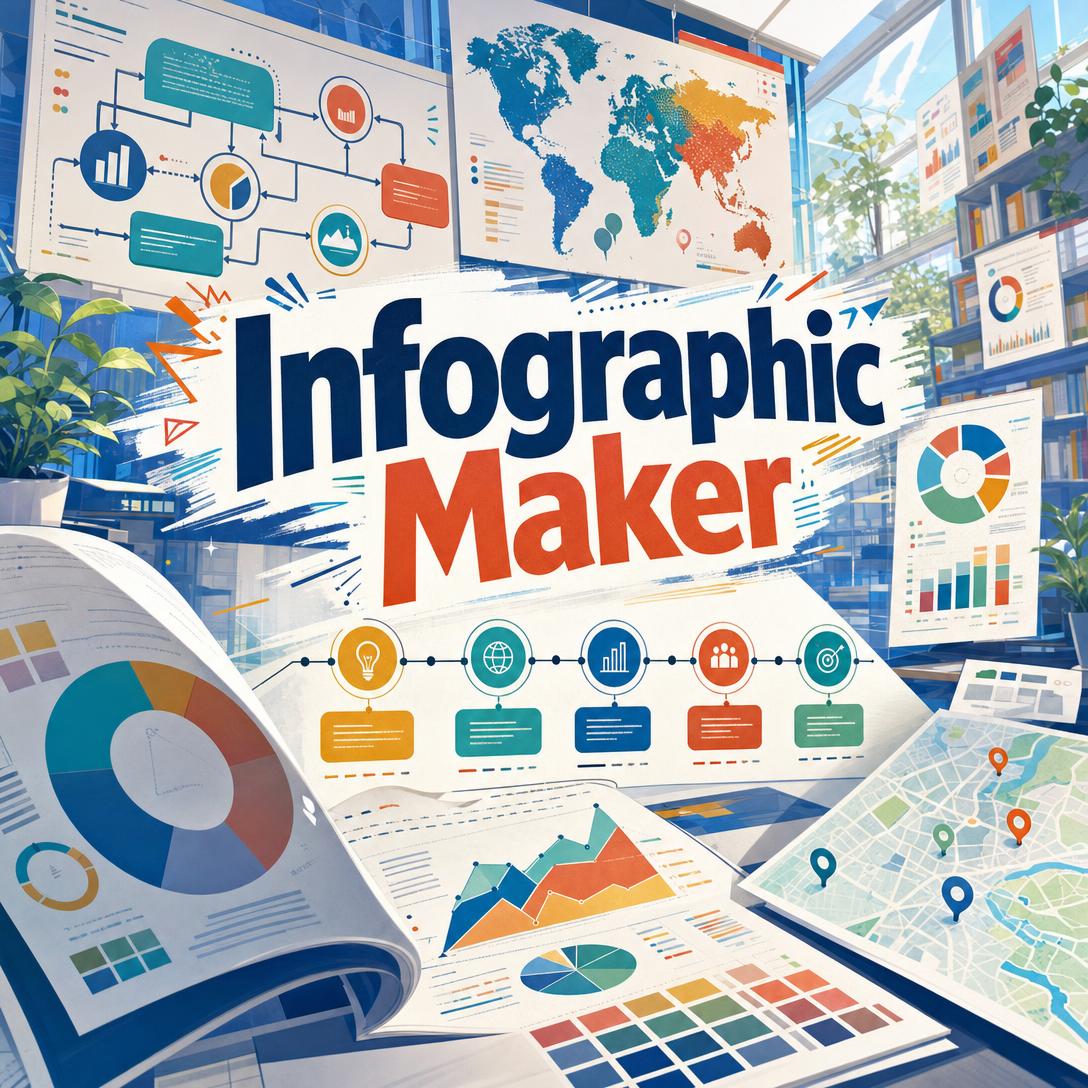
Trình tạo infographic giúp bạn biến dữ liệu lộn xộn, báo cáo dài và bản yêu cầu còn sơ khai thành những infographic rõ ràng, dễ chia sẻ — với nghiên cứu, phân cấp thông tin và kể chuyện bằng hình ảnh được tích hợp sẵn. Trong khi hầu hết mọi người vẫn đổ số liệu vào các mẫu chung chung rồi hy vọng thiết kế “tự nói lên ý nghĩa”, công cụ thiết kế thông tin AI này sẽ cấu trúc câu chuyện trước, sau đó mới vẽ hình ảnh.
✅ Nghiên cứu các số liệu đáng tin cậy khi bạn chỉ có một chủ đề — sau đó ghi rõ nguồn
✅ Chọn biểu đồ và bố cục phù hợp cho việc so sánh, thể hiện xu hướng, quy trình hoặc địa lý
✅ Xây dựng một thông điệp chủ đạo để người xem biết điều cần ghi nhớ
✅ Điều chỉnh mật độ và định dạng cho LinkedIn, Instagram, blog, slide và ấn phẩm in
Nhân viên tiếp thị, nhà giáo dục, chuyên viên phân tích và nhà sáng lập đều đối mặt với cùng một yêu cầu: biến sự phức tạp trở nên đơn giản mà không làm sai lệch sự thật. Điều này khó hơn nhiều so với vẻ bề ngoài. Để hiểu tại sao rất nhiều infographic thất bại — và cách một công cụ thiết kế thông tin chuyên dụng thay đổi quy trình — hãy xem xét những giới hạn sáng tạo đằng sau các câu chuyện dữ liệu bằng hình ảnh.
Câu trả lời nhanh: Trình tạo infographic là gì?
Trình tạo infographic là công cụ thiết kế thông tin AI biến chủ đề, tập dữ liệu và ghi chú sơ bộ thành những infographic rõ ràng với dữ liệu được nghiên cứu, phân cấp hình ảnh và ghi rõ nguồn. Công cụ xem mỗi sản phẩm là một câu chuyện dữ liệu, không chỉ là vật trang trí.
Các khả năng chính:
- Nghiên cứu từ chủ đề đến hình ảnh khi bạn chưa có sẵn số liệu
- Bố cục cho infographic thống kê, quy trình, dòng thời gian, so sánh, bản đồ và giải thích
- Lựa chọn biểu đồ phù hợp với mối quan hệ trong dữ liệu — cột, đường, vành khuyên, luồng và thứ hạng
- Hệ thống màu sắc, kiểu chữ và biểu tượng phù hợp với thương hiệu, có thể tinh chỉnh lặp lại
- Mẫu định dạng cho bảng tin mạng xã hội, tin, Pinterest, blog, bộ slide và tài liệu phát tay
Những thách thức sáng tạo khi biến dữ liệu thành hình ảnh
Khán giả vốn đã thích hình ảnh hơn những đoạn văn. 91% người tiêu dùng thích hình ảnh hơn văn bản vào năm 2025, khi các bảng tin trên thiết bị di động ưu tiên nội dung có thể được quét nhanh chỉ trong một cái nhìn. Các chuyên viên tiếp thị cũng chịu áp lực tương tự: 22% cho biết mở rộng từ nội dung dựa trên văn bản sang nội dung hình ảnh và âm thanh là động thái đa dạng hóa hiệu quả nhất của họ trong năm 2025, và tài sản hình ảnh — hình ảnh, video và màu sắc — là những yếu tố hàng đầu mà các nhóm thử nghiệm khi tối ưu hiệu suất.
Khoa học giao tiếp cũng cho thấy điều tương tự. Các bài thuyết trình có công cụ hỗ trợ trực quan thuyết phục và dễ ghi nhớ hơn 43% so với những bài không có, còn các nghiên cứu thực nghiệm về tin tức có biểu đồ cho thấy trực quan hóa dữ liệu có tác động tích cực trực tiếp đến khả năng hiểu của độc giả. Theo cách iSchool thuộc Đại học Syracuse lý giải, trực quan hóa dữ liệu tồn tại để giúp người xem dễ nhận ra các mô hình hơn — không phải để tô điểm cho một slide.
Tuy nhiên, tạo ra một hình ảnh thực sự có khả năng truyền đạt kiến thức lại khó đến mức令人 nản:
- Câu chuyện bị chôn vùi trong bảng tính. Các bản xuất dữ liệu thô, bảng tổng hợp khảo sát và báo cáo thường niên hiếm khi tự chỉ ra số liệu nổi bật. Nếu thiếu phán đoán biên tập, mọi con số đều cạnh tranh sự chú ý và cuối cùng chẳng con số nào được ghi nhớ.
- Biểu đồ sai sẽ che khuất trọng điểm. Biểu đồ tròn có tám lát cắt, các cột không được sắp xếp và trục bị cắt ngắn trông có vẻ “được thiết kế”, nhưng lại không thể hiện đúng phép so sánh mà chúng vốn phải truyền tải. Trường Cao đẳng Nghệ thuật và Thiết kế Rocky Mountain lưu ý rằng tác động đến từ việc khớp cấu trúc với dữ liệu — không phải từ việc chồng thêm nhiều hình ảnh hơn.
- Mẫu thiết kế làm phẳng những câu chuyện khác biệt. Các lưới màu xanh dương kiểu doanh nghiệp mặc định khiến một bản tóm lược về khí hậu trông giống bảng giá SaaS. Các studio thiết kế thông tin theo dõi xu hướng năm 2025 hiện thúc đẩy sự đơn giản về nhận thức — ít khái niệm hơn, phân cấp rõ hơn và ít chi tiết biểu đồ thừa hơn — những điều mà các mẫu có sẵn hiếm khi mang lại.
- Khả năng tiếp cận bị xem là tùy chọn. Hướng dẫn về khả năng tiếp cận của Harvard chỉ ra những lỗi thường gặp: độ tương phản thấp, thiếu nhãn và hình ảnh không có phần tương đương bằng văn bản. WCAG 2.1 yêu cầu tỷ lệ tương phản ít nhất 3:1 đối với các đối tượng đồ họa, còn Hệ thống Thiết kế Web của Hoa Kỳ khuyến nghị sử dụng các loại biểu đồ quen thuộc, giới hạn mỗi hình ảnh ở hai hoặc ba khái niệm và truyền tải được thông điệp mà không cần người xem di chuột.
Khoảng cách giữa “chúng ta cần một infographic trước thứ Sáu” và một hình ảnh chính xác, có phân cấp, dễ đọc chính là vấn đề mà công cụ thiết kế AI này được xây dựng để giải quyết.
Cách tạo infographic bằng AI
Bạn không bắt đầu từ một bảng vẽ trống. Bạn bắt đầu bằng một chủ đề, một tập dữ liệu hoặc một dàn ý sơ bộ. Sau đó, Trình tạo infographic đảm nhiệm công việc về kiến trúc thông tin: tìm điểm nhấn, nhóm các ý hỗ trợ, chọn bố cục và vẽ một hệ thống hình ảnh có thể đủ rõ ràng trong một lần lướt kéo dài ba giây.
Bước 1: Chia sẻ bản yêu cầu, dữ liệu hoặc chỉ cần chủ đề
Dán số liệu, tải ảnh chụp màn hình của một bảng dữ liệu lên hoặc nêu tên một chủ đề. Nếu bạn chỉ có chủ đề, công cụ sẽ nghiên cứu các số liệu hiện tại có thể trích dẫn, đề xuất cấu trúc và tạo sản phẩm. Nếu bạn đã có số liệu, công cụ sẽ sử dụng chính số liệu của bạn — không âm thầm thay thế bằng dữ liệu khác.
“Infographic về lý do thiếu ngủ làm giảm khả năng tập trung, dành cho khán giả Instagram quan tâm đến sức khỏe. Hãy nghiên cứu số liệu hiện tại và giới hạn ở 5 phần.”
Bước 2: Chốt câu chuyện trước khi chọn phong cách
Một infographic hiệu quả có một thông điệp chính, từ ba đến bảy ý hỗ trợ và một dòng nguồn. Công cụ áp dụng một phép thử biên tập đơn giản: nếu một điểm dữ liệu không trả lời được câu hỏi “thì sao?”, điểm đó sẽ bị loại. Cách diễn đạt có tính so sánh (“42% — tăng từ 12% vào năm 2019”) hiệu quả hơn một tỷ lệ phần trăm đơn độc.
“Số liệu nổi bật phải là mức thay đổi qua từng năm, không phải doanh thu thô. Đặt số liệu của năm ngoái bên dưới số liệu lớn để làm bối cảnh.”
Bước 3: Khớp loại hình, mật độ và định dạng với kênh
Các sản phẩm thống kê đặt một con số nổi bật ở vị trí dẫn dắt. Sản phẩm về quy trình sử dụng các bước được đánh số. Dòng thời gian giữ đúng thứ tự thời gian. Nội dung so sánh sử dụng các tiêu chí tương ứng. Câu chuyện địa lý lấy bản đồ làm nguyên tắc tổ chức. Mật độ phụ thuộc vào không gian hiển thị: ba đến năm điểm cho một bài đăng trên bảng tin, chỉ nhiều hơn khi định dạng đủ cao để phân chia rõ ràng. Định dạng dọc mặc định là 2:3; bạn có thể chuyển sang 4:5, 9:16, 16:9 hoặc 1:1 tùy theo yêu cầu của kênh.
“Khổ ngang LinkedIn, phong cách doanh nghiệp tối giản, dùng biểu đồ cột cho thứ hạng, không dùng biểu đồ tròn. Chân trang: ghi nguồn số liệu BLS.”
Bước 4: Tạo sản phẩm, sau đó tinh chỉnh theo từng lớp
Phản hồi sẽ tiết kiệm hơn khi cụ thể. Hãy yêu cầu thay đổi dữ liệu, bố cục, sắc thái, kiểu chữ, màu sắc hoặc biểu tượng — không thay đổi tất cả cùng lúc trừ khi đó là điều bạn thực sự muốn. Các hệ thống màu sắc được duy trì có chủ đích theo dạng phân loại, tuần tự hoặc phân kỳ. Các biểu tượng dùng chung độ dày nét. Nhãn được đặt ngay trên dữ liệu, không nằm trong một chú giải cách xa.
“Giữ nguyên năm phần và bảng màu xanh navy/xanh teal. Thay dòng thời gian bằng quy trình được đánh số và phóng to số liệu nổi bật.”
Bước 5: Xuất sản phẩm cho đúng không gian bạn thực sự xuất bản
Sử dụng bố cục thưa, nổi bật cho Stories và các bảng tin ngắn; bố cục dọc cao được chia thành từng phần cho blog và Pinterest; khổ ngang cho slide và X. Nếu tập dữ liệu quá dày để đặt trong một khung hình, hãy chia thành một chuỗi ngắn có chung bảng màu và hệ thống kiểu chữ thay vì nhồi nhét mười lăm chỉ số vào một hình ảnh.
Hãy dùng thử công cụ thiết kế infographic AI này miễn phí — không yêu cầu thẻ tín dụng.
Trình bày sáng tạo: Những infographic thực sự được đọc
📊 Hiệu suất theo quý mà không cần bộ slide 40 trang
Tình huống: Một trưởng nhóm tăng trưởng cần một hình ảnh cho cuộc họp toàn công ty và một tài sản tương ứng cho blog doanh nghiệp. Bảng tính có mười hai chỉ số. Ban lãnh đạo sẽ chỉ nhớ một chỉ số.
Cách làm truyền thống: Một nhà thiết kế mới vào nghề dành nửa ngày làm việc trong một công cụ mẫu. Các trục bị cắt ngắn. “Điểm nhấn” là bất kỳ con số nào vừa với ô văn bản lớn nhất. Nguồn dữ liệu không bao giờ xuất hiện ở chân trang.
Trình tạo infographic: Công cụ xếp hạng các chỉ số, đưa mức tăng chuyển đổi lên làm điểm nhấn, nhóm ba biểu đồ hỗ trợ và đặt phương pháp luận bằng cỡ chữ nhỏ ở phần cuối. Kết quả là một infographic thống kê có thể xuất hiện trên slide và được nhúng vào blog mà không cần vẽ lại.
- Mỗi khung hình chỉ có một thông điệp — các số liệu hỗ trợ giữ vai trò thứ yếu
- Loại biểu đồ phụ thuộc vào mối quan hệ trong dữ liệu (xu hướng so với thứ hạng so với tỷ trọng)
- Có dòng nguồn để bộ phận tài chính và pháp lý có thể chịu trách nhiệm về nội dung
Nếu cùng một chiến dịch cũng cần đồ họa cho trang đích, logo hoặc một hệ thống hình ảnh toàn diện hơn, Nhà thiết kế đồ họa có thể mở rộng diện mạo vượt ra ngoài một infographic đơn lẻ mà không ép mọi tài sản phải dùng bố cục biểu đồ.
🎓 Một nội dung giải thích giúp người xem học hỏi, không chỉ trang trí
Tình huống: Một chuyên viên truyền thông y tế công cộng phải giải thích cách vaccine mRNA hoạt động cho khán giả phổ thông. Khoa học rất phức tạp. Thời gian đọc thì không.
Cách làm truyền thống: Một bài viết minh họa dài hoặc một áp phích nghiên cứu được các chuyên gia yêu thích nhưng hầu hết mọi người chỉ lướt qua. Hướng dẫn của W3C về hình ảnh phức tạp bị bỏ qua, vì vậy hình ảnh không có phần tóm tắt bằng ngôn ngữ đơn giản về điều mà đồ họa muốn thể hiện.
Công cụ thiết kế thông tin này: Xây dựng một infographic giáo dục theo trình tự: khái niệm → cơ chế → ý nghĩa đối với người đọc → điều cần ghi nhớ. Các biểu tượng vẫn giữ chức năng rõ ràng. Màu sắc được dùng theo cấp độ khi độ lớn có ý nghĩa, và theo nhóm phân loại khi các loại khác nhau. Một chú thích ngắn nêu kết luận cần truyền tải bằng văn bản, phù hợp với khuyến nghị của USWDS về việc diễn đạt trọng điểm bằng ngôn ngữ mà khán giả đã quen thuộc.
- Tiết lộ dần dần thay vì tạo một bức tường chú thích
- Sử dụng các loại biểu đồ quen thuộc khi chưa biết rõ mức độ am hiểu dữ liệu của khán giả
- Chú thích và dòng nguồn có thể đứng độc lập nếu hình ảnh được mô tả bằng lời, không chỉ được nhìn thấy
Khi nội dung giải thích đó cần được chuyển thành áp phích hội nghị hoặc tài liệu phát tay treo tại hành lang, Trình tạo áp phích là bước tiếp theo tự nhiên — cùng một câu chuyện, phân cấp phù hợp với in ấn và kiểu chữ lớn hơn.
📱 Một carousel gồm năm phần được soạn giữa các cuộc họp
Tình huống: Một nhà sáng lập đang trên chuyến tàu với một chiếc điện thoại, một trích dẫn từ nghiên cứu khách hàng và một đợt ra mắt vào ngày mai. Họ cần một infographic dọc cho Instagram và một phiên bản cắt vuông cho lưới bài đăng.
Cách làm truyền thống: Mở một ứng dụng mẫu trên thiết bị di động, chọn một chủ đề màu pastel và nhập văn bản cho đến khi nội dung tràn ra ngoài. Không nghiên cứu. Không kiểm tra độ tương phản. “Dữ liệu” chỉ là một khẩu hiệu.
Trình tạo infographic trên iOS hoặc Android: Nhà sáng lập dán trích dẫn vào và yêu cầu một infographic dạng danh sách với năm điểm chứng minh, số liệu được nghiên cứu và định dạng dọc 4:5. Họ tinh chỉnh một lần — “bảng màu ấm hơn, chữ số lớn hơn, bỏ thuật ngữ khó hiểu” — rồi xuất sản phẩm. Tính năng đầy đủ trên web, iOS và Android giúp dự án có thể tiếp tục được chỉnh sửa trên laptop sau đó.
- Mật độ ưu tiên thiết bị di động: năm đến tám điểm, không phải một bảng điều khiển
- Chuyển đổi định dạng mà không cần xây dựng lại mạch kể chuyện
- Đủ nhanh để xuất bản trước khi chu kỳ tin tức thay đổi
Sau khi hình ảnh đã hoàn tất, Trình tạo nội dung mạng xã hội có thể viết chú thích, câu mở đầu và nội dung theo phong cách phù hợp với từng nền tảng để infographic không được đăng kèm một dòng “Bạn nghĩ sao?” đơn độc bên dưới.
Câu hỏi thường gặp
Trình tạo infographic có miễn phí không?
Có. Bạn có thể sử dụng Trình tạo infographic với gói miễn phí, bao gồm các tính năng cốt lõi và hạn mức sử dụng hàng tháng — không yêu cầu thẻ tín dụng. Các gói trả phí nâng hạn mức nếu bạn sản xuất infographic với số lượng lớn. Hạn mức sử dụng được đặt lại hàng tháng vào ngày thanh toán của bạn, vì vậy toàn bộ hạn mức sẽ có sẵn ngay từ ngày đầu tiên thay vì được chia nhỏ thành giới hạn mỗi ngày.
Công cụ này khác Canva hoặc một công cụ tạo hình ảnh AI chung chung như thế nào?
Các công cụ mẫu bắt đầu từ phần trang trí và yêu cầu bạn đổ nội dung vào. Các mô hình hình ảnh tổng quát bắt đầu từ một bức tranh và thường làm rối các nhãn dài. Sản phẩm này bắt đầu từ thiết kế thông tin: mạch kể chuyện, phân cấp, lựa chọn biểu đồ, mật độ và nguồn. Công cụ có thể nghiên cứu một chủ đề khi bạn thiếu dữ liệu, không biến mọi yêu cầu thành “các cột màu xanh doanh nghiệp” và tinh chỉnh theo từng lớp (nội dung, bố cục, phong cách, kiểu chữ, màu sắc, biểu tượng) thay vì mỗi lần lại tạo một áp phích ngẫu nhiên mới.
Trình tạo infographic có thể nghiên cứu dữ liệu nếu tôi chỉ có một chủ đề không?
Có. Hãy cung cấp chủ đề và đối tượng khán giả. Công cụ sẽ tìm kiếm các số liệu hiện tại có thể trích dẫn, ưu tiên nguồn chính thay vì các trang tổng hợp, sắp xếp một điểm nhấn cùng các phần hỗ trợ và đặt thông tin ghi nguồn ở chân trang. Nếu bạn cung cấp số liệu của riêng mình, công cụ sẽ giữ nguyên chúng. Công cụ sẽ không âm thầm thay thế dữ liệu của bạn bằng những số liệu trông đẹp hơn.
Công cụ có hoạt động trên thiết bị di động không?
Có. Các dự án hoạt động với đầy đủ tính năng tương đương trên web, iOS và Android, đồng thời các cài đặt được đồng bộ giữa các thiết bị. Điều này phù hợp với tình huống trên sân ga: soạn yêu cầu trên điện thoại, tinh chỉnh trên máy tính để bàn và xuất bản từ bất kỳ thiết bị nào. Tính năng chuyển giọng nói thành văn bản cũng có sẵn nếu bạn muốn nói yêu cầu thay vì nhập.
Tôi có thể sử dụng màu thương hiệu, kiểu chữ và định dạng của riêng mình không?
Có. Hãy chỉ định bảng màu, sắc thái và kênh, hoặc tải lên một hình ảnh tham khảo rồi yêu cầu giữ nguyên cấu trúc đó với nội dung của bạn. Các mẫu định dạng bao gồm bài đăng và Stories trên Instagram, Pinterest, LinkedIn, X, Facebook, slide, blog và định dạng dọc dành cho in ấn. Hãy cho công cụ biết tỷ lệ khung hình bạn cần; khi bạn không chỉ định, định dạng dọc mặc định là 2:3.
Infographic có chính xác và dễ tiếp cận không?
Độ chính xác phụ thuộc vào dữ liệu đầu vào. Dữ liệu do người dùng cung cấp sẽ được sử dụng trung thực; dữ liệu được nghiên cứu sẽ có ghi nguồn. Công cụ được xây dựng để tránh các thủ thuật gây hiểu lầm như cắt ngắn trục và thêm chi tiết biểu đồ chỉ để trang trí. Về khả năng tiếp cận, công cụ hướng đến độ tương phản cao, nhãn trực tiếp và thông điệp chính sẵn sàng làm chú thích — phù hợp với hướng dẫn về độ tương phản của WCAG và khuyến nghị của W3C về việc tóm tắt hình ảnh phức tạp bằng văn bản. Sản phẩm đầu ra là hình ảnh tĩnh, không phải bảng điều khiển tương tác; để hỗ trợ trình đọc màn hình, bạn vẫn nên đính kèm tệp cùng một bản tóm tắt ngắn bằng văn bản.
Biến tập dữ liệu tiếp theo của bạn thành một câu chuyện bằng hình ảnh
Hầu hết infographic thất bại vì lý do biên tập, không phải lý do nghệ thuật. Quá nhiều thông điệp. Chọn sai biểu đồ. Không có nguồn. Bảng màu không thể đọc được. Nhu cầu về nội dung hình ảnh không hề chậm lại — gần 75% chuyên viên tiếp thị đã sử dụng AI để tạo nội dung truyền thông, và khoảng 94% dự định sử dụng AI trong việc tạo nội dung cho đến năm 2026 — nhưng số lượng tăng lên mà không có phân cấp chỉ tạo ra thêm nhiễu.
Trình tạo infographic là giải pháp cho quy trình đó: nghiên cứu khi bạn cần, cấu trúc khi dữ liệu lộn xộn và một hệ thống hình ảnh có thể được tinh chỉnh mà không cần bắt đầu lại. Hãy mang đến một chủ đề, một tệp CSV hoặc một dàn ý viết dở. Bạn sẽ nhận lại một hình ảnh mà ai đó có thể hiểu trong vài giây — và vẫn tin tưởng sau khi xem xét kỹ hơn.
Hãy dùng thử Trình tạo infographic ngay. Khám phá thêm tại Jenova.
Dành cho nhà phát triển: Trình tạo infographic có sẵn theo phương thức lập trình thông qua Jenova API — tích hợp tính năng tạo infographic dựa trên nghiên cứu vào ứng dụng của bạn chỉ với một lệnh gọi API. Tài liệu đầy đủ →