Công cụ Tách Lớp bằng AI: Tách Mọi Hình ảnh thành các Lớp có thể Chỉnh sửa trong Vài giây (Tháng 4, 2026)
2026-04-22
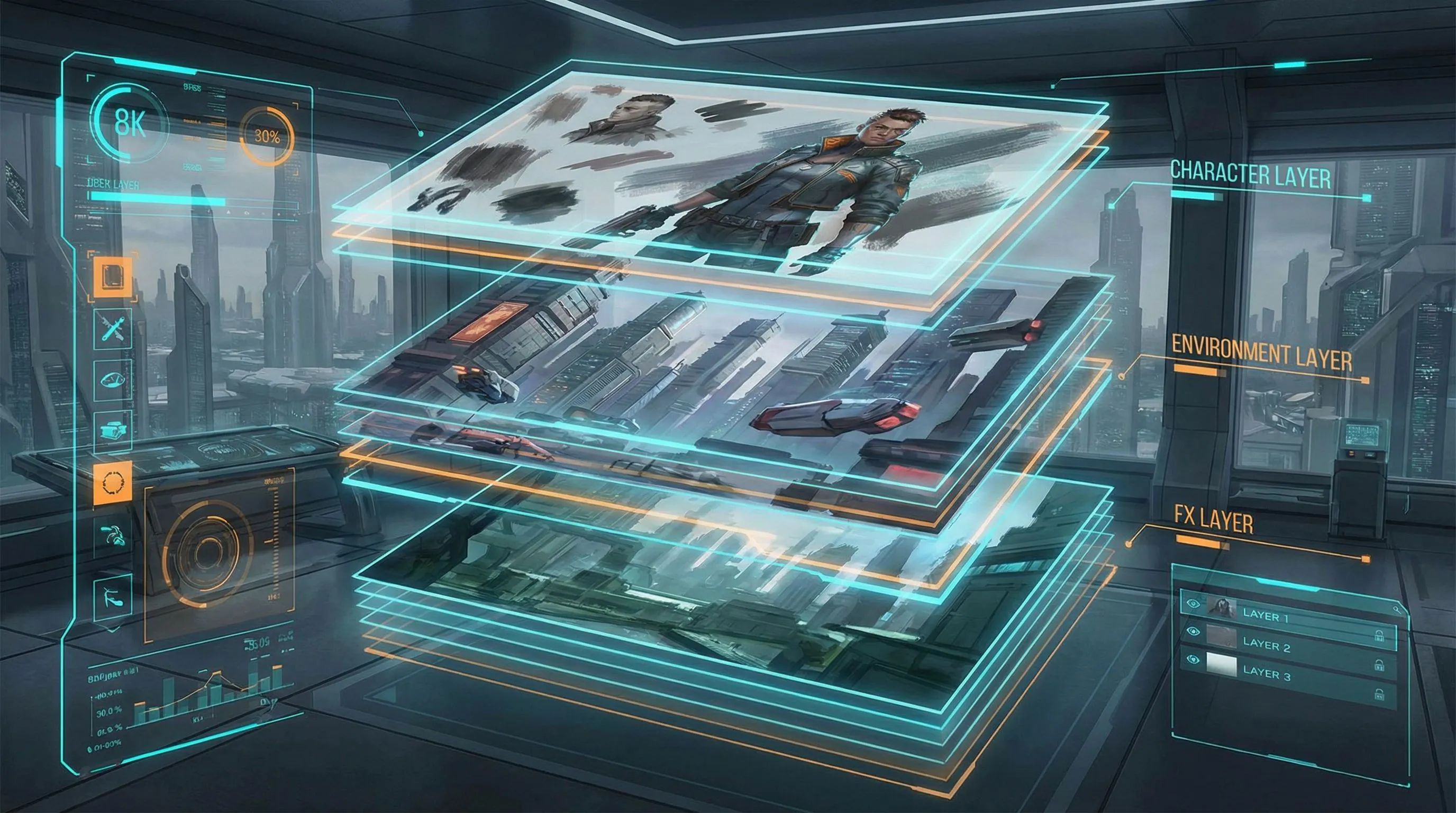
Công cụ tách lớp bằng AI đã từ một sự tò mò nghiên cứu trở thành một công cụ thiết yếu trong sản xuất vào năm 2026. Thị trường trình chỉnh sửa hình ảnh AI được định giá 6 tỷ đô la vào năm 2025 và dự kiến sẽ tăng trưởng với CAGR là 11,51% từ năm 2026 đến 2033, trong khi thị trường trình chỉnh sửa ảnh AI đạt 2,1 tỷ đô la vào năm 2024 và dự kiến sẽ tăng lên 8,9 tỷ đô la vào năm 2034, ghi nhận CAGR 15,7%. Chỉnh sửa hình ảnh bằng AI là danh mục phần mềm phát triển nhanh nhất năm 2024, với mức tăng trưởng 441% so với cùng kỳ năm ngoái — và tách lớp là khả năng thúc đẩy làn sóng tiếp theo.
Khái niệm này đơn giản nhưng mang tính chuyển đổi: tải lên một hình ảnh phẳng, và AI sẽ phân tách nó thành các lớp riêng biệt, có thể chỉnh sửa — nền, chủ thể tiền cảnh, văn bản, đối tượng, bóng — mỗi lớp đều có độ trong suốt phù hợp. Điều mà trước đây đòi hỏi 30–60 phút tạo mặt nạ thủ công tỉ mỉ trong Photoshop giờ đây chỉ diễn ra trong vài giây.
- Tách lớp ngữ nghĩa xác định và cô lập các chủ thể, nền, văn bản và đối tượng dựa trên ý nghĩa — không chỉ là các cạnh
- Tái tạo phần bị che khuất lấp đầy các khu vực ẩn đằng sau các yếu tố tiền cảnh, tạo ra các lớp nền hoàn chỉnh, có thể sử dụng
- Kiểm soát lớp biến đổi cho phép bạn chỉ định số lượng lớp bạn muốn — từ 2 (tiền cảnh/nền đơn giản) đến 8+ (phân tách chi tiết)
- Photo Editor của Jenova xử lý việc tách lớp chuyên nghiệp, thay đổi nền, cô lập đối tượng và ghép ảnh thông qua các hướng dẫn bằng ngôn ngữ tự nhiên
Trả lời nhanh: Công cụ Tách Lớp bằng AI là gì?
Công cụ tách lớp bằng AI là một công cụ sử dụng trí tuệ nhân tạo để phân tách một hình ảnh phẳng thành nhiều lớp độc lập, có thể chỉnh sửa — tách các chủ thể tiền cảnh, nền, văn bản, đối tượng và các yếu tố hình ảnh khác thành các đầu ra RGBA trong suốt có thể được chỉnh sửa, di chuyển hoặc thay thế riêng lẻ.
- 🎨 Phân tách đa lớp thành 2–8+ lớp RGBA độc lập với độ trong suốt phù hợp — Photo Editor xử lý việc tách lớp thông qua các hướng dẫn đàm thoại
- 🧠 Hiểu biết ngữ nghĩa phân biệt được sản phẩm với bóng của nó và với bề mặt nó đang nằm trên — không chỉ là phát hiện cạnh
- 🔄 Tái tạo nền lấp đầy các khu vực bị che khuất phía sau các đối tượng tiền cảnh, tạo ra các lớp hoàn chỉnh sẵn sàng để ghép ảnh
- ✂️ Kênh alpha sạch với các cạnh mềm và chuyển tiếp mượt mà cho đầu ra chất lượng chuyên nghiệp
Vấn đề: Tại sao việc Tách Lớp Hình ảnh lại Gây nhiều Khó khăn
Mọi nhà thiết kế, nhiếp ảnh gia và người tạo nội dung đều đã phải đối mặt với sự thất vọng tương tự: bạn có một hình ảnh hoàn chỉnh, nhưng bạn cần thay đổi một yếu tố. Thay đổi nền. Xóa một đối tượng. Chỉnh sửa văn bản. Di chuyển một sản phẩm. Trong các quy trình làm việc truyền thống, một hình ảnh đã được kết xuất là thứ mà người đồng sáng lập Canva, Cameron Adams, gọi là "một kho tiền pixel bị khóa" — và việc xâm nhập vào kho tiền đó trong lịch sử đã đòi hỏi phần mềm đắt tiền, kỹ năng nâng cao và một lượng lớn thời gian.
Tạo Mặt nạ Thủ công là Nút thắt Lớn nhất trong Quy trình Sáng tạo
Như phân tích của WaveSpeedAI đã ghi nhận: "Điều mà trước đây đòi hỏi 30-60 phút tạo mặt nạ thủ công tỉ mỉ trong phần mềm truyền thống giờ đây có thể được hoàn thành trong vài giây với khả năng tách lớp thông minh, nhận biết ngữ nghĩa."
Việc tạo ra các mặt nạ chính xác cho mọi đối tượng trong một hình ảnh tốn thời gian, dễ xảy ra lỗi và đòi hỏi kỹ năng cao. Tóc, lông, các vật thể bán trong suốt và các cạnh phức tạp khiến việc tách thủ công trở thành một cơn ác mộng. Như hướng dẫn tách lớp của LlamaGen đã xác nhận: "Việc chuyển đổi một hình ảnh phẳng thành các lớp để tạo hoạt ảnh, ghép ảnh hoặc chỉnh sửa đòi hỏi phải tạo mặt nạ chính xác. Làm điều này thủ công từng pixel một rất chậm và gây bực bội."
Xóa Nền ≠ Tách Lớp
Các công cụ xóa nền truyền thống chỉ đơn giản là tách tiền cảnh khỏi nền — một sự phân chia nhị phân. Nhưng các quy trình sáng tạo thực sự cần sự phân tách đa lớp. Một bức ảnh sản phẩm có thể cần sản phẩm, bóng của nó, bề mặt và nền là bốn lớp riêng biệt. Một đồ họa tiếp thị có thể cần văn bản tiêu đề, hình ảnh chính, logo và mẫu nền là các yếu tố độc lập. Như hướng dẫn kỹ thuật của DataCamp đã giải thích: "SAM và các mô hình phân đoạn tương tự xuất ra các mặt nạ: bản đồ nhị phân về các pixel thuộc về đối tượng nào. Hữu ích, nhưng một mặt nạ chỉ cho bạn biết một cái gì đó ở đâu. Việc tách đối tượng vẫn để lại một lỗ hổng trong hình ảnh gốc."
Vấn đề Tràn lan Công cụ
Theo Báo cáo Tình hình Truyền thông Sáng tạo 2026 của Andreessen Horowitz, các triển khai sản xuất doanh nghiệp sử dụng trung bình 14 mô hình khác nhau cho các quy trình làm việc với hình ảnh — và "việc sản xuất một tài sản hoàn chỉnh duy nhất hiếm khi là một lệnh gọi suy luận duy nhất."
Các nhà thiết kế hiện đang phải xoay xở với các công cụ riêng biệt để xóa nền, cô lập đối tượng, chỉnh sửa hình ảnh, ghép ảnh và chuyển đổi định dạng. Mỗi công cụ có một giao diện khác nhau, giá cả khác nhau và chất lượng đầu ra khác nhau. Như báo cáo thống kê của autophoto.ai đã xác nhận: "Các nhóm quản lý 5-10 công cụ AI khác nhau phát hiện ra rằng thời gian tiết kiệm được trong việc chỉnh sửa bị tiêu tốn vào việc học giao diện, di chuyển tệp giữa các nền tảng và khắc phục sự không nhất quán."
Đây chính là lý do Photo Editor được xây dựng — một giao diện đàm thoại, thống nhất xử lý việc tách lớp, thay đổi nền, xóa đối tượng và ghép ảnh mà không cần chuyển đổi giữa các công cụ.
Tại sao Photo Editor là Công cụ Tách Lớp bằng AI Tốt nhất
Không giống như các công cụ tách lớp độc lập xuất ra các tệp RGBA thô mà sau đó bạn phải lắp ráp trong phần mềm riêng biệt, Photo Editor của Jenova là một đối tác chỉnh sửa hình ảnh hoàn chỉnh. Bạn mô tả những gì bạn muốn bằng ngôn ngữ đơn giản — "tách sản phẩm khỏi nền," "xóa người bên trái," "thay bầu trời thành cảnh hoàng hôn" — và AI sẽ xử lý việc tách, chỉnh sửa và ghép ảnh trong một quy trình làm việc duy nhất.
| Thách thức | Công cụ Tách lớp Độc lập | Photo Editor |
|---|---|---|
| Tách lớp | Tải lên → tải xuống các lớp thô → lắp ráp trong Photoshop | Đàm thoại: "tách cái này thành các lớp" → xong |
| Thay đổi nền | Tách → tìm nền mới → ghép thủ công | "Thay nền thành cảnh bãi biển" → xong |
| Xóa đối tượng | Tạo mặt nạ → tách → lấp lỗ → làm sạch các cạnh | "Xóa cốc cà phê khỏi bàn" → xong |
| Chỉnh sửa văn bản | Không nhận dạng văn bản | Hiểu văn bản là các yếu tố có thể chỉnh sửa |
| Tinh chỉnh lặp đi lặp lại | Bắt đầu lại mỗi lần | Bộ nhớ liên tục qua các phiên |
| Linh hoạt mô hình | Bị khóa vào một mô hình | Chuyển đổi giữa GPT-5.4, Claude Opus 4.6, Gemini 3.1 Pro Preview |
Cách Hoạt động Thực sự của việc Tách Lớp bằng AI
Công nghệ đằng sau các công cụ tách lớp AI hiện đại đại diện cho một sự thay đổi cơ bản so với phân đoạn hình ảnh truyền thống. Như hướng dẫn thực hành của DataCamp đã giải thích, các mô hình mới nhất sử dụng kiến trúc dựa trên khuếch tán tạo sinh thay vì phát hiện cạnh truyền thống:
- Phân tích ngữ nghĩa — AI hiểu những gì có trong hình ảnh về mặt khái niệm: nó có thể phân biệt một sản phẩm với bóng của nó và với bề mặt nó đang nằm trên, không chỉ phát hiện các cạnh
- Sắp xếp theo chiều sâu — Các yếu tố được tách ra dựa trên chiều sâu: nền (lớp 0), các chủ thể trung cảnh, các đối tượng tiền cảnh và các lớp phủ như văn bản
- Tái tạo phần bị che khuất — Khi một người đứng trước một tòa nhà, AI không chỉ cắt xung quanh người đó — nó thông minh lấp đầy các khu vực nền đã bị che khuất trước đó
- Đầu ra RGBA — Mỗi lớp bao gồm độ trong suốt alpha phù hợp để ghép ảnh liền mạch
Tiêu chuẩn Canva Magic Layers
Vào tháng 3 năm 2026, Canva đã ra mắt Magic Layers — một tính năng mà Fast Company gọi là "một sự thay đổi cơ bản trong cách chúng ta xử lý tài sản kỹ thuật số." Công cụ này sử dụng mô hình thiết kế AI độc quyền của Canva để đảo ngược kỹ thuật các hình ảnh phẳng thành các thành phần có thể chỉnh sửa. Như Giám đốc Sản phẩm của Canva, Cameron Adams, đã giải thích: "Mô hình xác định mọi thứ trong khung hình và chuyển đổi nó thành các đối tượng Canva gốc." Văn bản trở thành các hộp văn bản có thể chỉnh sửa. Các đối tượng hình ảnh trở thành các yếu tố độc lập bạn có thể di chuyển, thay đổi kích thước hoặc xóa.
Điều này xác nhận nhu cầu của thị trường — nhưng việc triển khai của Canva bị khóa trong hệ sinh thái Canva. Photo Editor cung cấp khả năng tách lớp tương tự thông qua một giao diện đàm thoại hoạt động với bất kỳ định dạng đầu ra nào và tích hợp với bất kỳ quy trình làm việc nào sau đó.
Bạn có thể làm gì sau khi Tách lớp
Một khi hình ảnh của bạn được phân tách thành các lớp, khả năng sáng tạo sẽ nhân lên:
"Tách bức ảnh sản phẩm này thành các lớp — tôi muốn sản phẩm, bóng và nền là ba yếu tố độc lập. Sau đó, thay nền thành kết cấu gỗ ấm và điều chỉnh độ mờ của bóng xuống 60%."
"Tách người ra khỏi bức ảnh này, xóa nền và đặt họ trên một dải màu chuyển từ xanh navy sang đen. Giữ nguyên ánh sáng ban đầu trên chủ thể."
"Lấy banner tiếp thị này và tách văn bản tiêu đề, hình ảnh sản phẩm và mẫu nền. Tôi cần dịch tiêu đề sang tiếng Tây Ban Nha và thay đổi màu nền để phù hợp với bảng màu chiến dịch Q2 của chúng tôi."
Thử Photo Editor miễn phí — không cần thẻ tín dụng.
Các tác nhân liên quan bạn cũng sẽ thích
🖌️ Graphic Designer — Sản xuất Tài sản Thiết kế Dựa trên Lớp
Đối với những người sáng tạo cần các lớp đã tách được lắp ráp thành các tài liệu tiếp thị hoàn chỉnh, đồ họa mạng xã hội hoặc tài sản thương hiệu. Graphic Designer hiểu về bố cục, kiểu chữ và tính nhất quán của thương hiệu — biến các lớp đã tách của bạn thành các thiết kế hoàn thiện, sẵn sàng để xuất bản.
- Mẫu mạng xã hội với việc ghép ảnh dựa trên lớp
- Tài liệu tiếp thị nhất quán với thương hiệu từ các yếu tố đã tách
- Hình minh họa và đồ họa thông tin sẵn sàng để in
🏠 Real Estate Image Editor — Tách Lớp cho Nhiếp ảnh Bất động sản
Đối với các chuyên gia bất động sản cần thay đổi bầu trời, sắp đặt nội thất cho các phòng trống hoặc nâng cao chất lượng ảnh bất động sản. Tách lớp là nền tảng của việc sắp đặt nội thất ảo — tách cấu trúc phòng khỏi không gian trống, sau đó ghép đồ nội thất và trang trí vào cảnh.
- Sắp đặt nội thất ảo với hơn 8 phong cách thiết kế và ghép ảnh nhận biết lớp
- Thay thế bầu trời với ánh sáng và phản chiếu phù hợp
- Hình dung việc dọn dẹp và cải tạo
🎨 Prompt Generator — Prompt được Tối ưu hóa cho việc Tạo và Chỉnh sửa Hình ảnh
Đối với những người sáng tạo muốn tạo ra những hình ảnh mới với cấu trúc lớp cụ thể trong đầu — hoặc tạo ra các hướng dẫn chỉnh sửa chính xác cho bất kỳ công cụ hình ảnh AI nào. Prompt Generator xây dựng các prompt có cấu trúc để tạo ra kết quả tốt hơn từ bất kỳ mô hình tạo hoặc chỉnh sửa hình ảnh nào.
- Prompt được tối ưu hóa cho việc tạo hình ảnh nhận biết lớp
- Mẫu hướng dẫn chỉnh sửa để thay đổi nền, xóa đối tượng và ghép ảnh
- Cú pháp đa mô hình được điều chỉnh cho phù hợp với thế mạnh của từng công cụ AI
Cách Hoạt động: Từ Hình ảnh Phẳng đến các Lớp có thể Chỉnh sửa
Bước 1: Tải lên Hình ảnh của bạn
Mở Photo Editor và tải lên hình ảnh bạn muốn phân tách. AI chấp nhận bất kỳ định dạng hình ảnh tiêu chuẩn nào — JPG, PNG, WEBP — và hoạt động với ảnh chụp, hình minh họa, đồ họa tiếp thị, ảnh sản phẩm và bản mô phỏng thiết kế.
Bước 2: Mô tả những gì bạn cần
Hãy cho Photo Editor biết loại tách lớp bạn muốn bằng ngôn ngữ đơn giản. Bạn không cần phải biết thuật ngữ kỹ thuật — AI hiểu được ý định.
"Tách hình ảnh này thành các lớp — tôi muốn hai người ở tiền cảnh là một lớp, tòa nhà ở hậu cảnh là một lớp khác, và bầu trời là lớp thứ ba."
Bước 3: Chỉnh sửa các Lớp riêng lẻ
Sau khi đã tách, bạn có thể sửa đổi bất kỳ lớp nào một cách độc lập. Thay đổi nền mà không ảnh hưởng đến chủ thể. Điều chỉnh ánh sáng trên một yếu tố. Xóa một đối tượng và để AI tái tạo lại những gì ở phía sau nó. Photo Editor xử lý tất cả những điều này một cách đàm thoại.
"Bây giờ hãy thay thế lớp bầu trời bằng một cảnh hoàng hôn ấn tượng. Giữ nguyên ánh sáng ban đầu của tòa nhà nhưng thêm các phản chiếu ấm áp trên cửa sổ."
Bước 4: Ghép và Xuất
Tái lắp ráp các lớp đã chỉnh sửa của bạn thành một hình ảnh hoàn chỉnh. Photo Editor ghép mọi thứ với độ trong suốt phù hợp, khớp bóng và hòa trộn các cạnh — tạo ra đầu ra trông tự nhiên, không phải là cắt và dán.
Bước 5: Lặp lại qua các Phiên
Quay lại dự án của bạn sau vài ngày hoặc vài tuần. Bộ nhớ liên tục của Photo Editor ghi nhớ hình ảnh, các lớp và lịch sử chỉnh sửa của bạn. Tiếp tục chính xác nơi bạn đã dừng lại mà không cần tải lên lại hoặc giải thích lại dự án của bạn.
"Quay lại bức ảnh sản phẩm chúng ta đã làm tuần trước. Tôi cần tách lớp tương tự, nhưng lần này hãy thay nền thành chủ đề chiến dịch ngày lễ của chúng ta."
Kết quả & Các trường hợp sử dụng
📸 Nhiếp ảnh Sản phẩm Thương mại Điện tử
Tình huống: Một nhà bán lẻ trực tuyến cần cùng một bức ảnh sản phẩm với 12 nền khác nhau cho các chiến dịch theo mùa, danh sách trên các sàn thương mại điện tử và mạng xã hội.
Cách tiếp cận Truyền thống: Chụp lại sản phẩm 12 lần với các phông nền khác nhau (200–500 đô la mỗi lần thiết lập), hoặc tạo mặt nạ và ghép thủ công trong Photoshop (30–60 phút cho mỗi biến thể).
Giải pháp của Jenova: Tải ảnh sản phẩm lên Photo Editor một lần. Tách sản phẩm và bóng của nó thành các lớp riêng biệt. Tạo 12 biến thể nền trong vài phút. AI giảm chi phí nhiếp ảnh sản phẩm từ 60–70% và cho phép ra mắt nhanh hơn 30 lần so với các quy trình làm việc truyền thống.
🎬 Đồ họa Chuyển động và Hoạt hình
Tình huống: Một nhà thiết kế đồ họa chuyển động cần tạo một hoạt ảnh thị sai 2.5D từ một hình minh họa phẳng — yêu cầu tiền cảnh, trung cảnh và hậu cảnh là các lớp riêng biệt.
Cách tiếp cận Truyền thống: Tạo mặt nạ thủ công cho từng lớp chiều sâu trong Photoshop (2–4 giờ cho mỗi hình minh họa), sau đó nhập vào After Effects để tạo hoạt ảnh.
Giải pháp của Jenova: Tải hình minh họa lên Photo Editor và yêu cầu tách lớp dựa trên chiều sâu. Nhận các lớp RGBA sạch trong vài giây. Như LlamaGen đã xác nhận: "Các lớp đã tách hoàn hảo cho hoạt ảnh 2.5D, hiệu ứng thị sai và đồ họa chuyển động."
💼 Địa phương hóa Chiến dịch Tiếp thị
Tình huống: Một thương hiệu toàn cầu cần điều chỉnh một banner tiếp thị chính cho 8 thị trường — ngôn ngữ khác nhau, bảng màu khác nhau, hình ảnh cốt lõi giống nhau.
Cách tiếp cận Truyền thống: Yêu cầu tệp PSD gốc từ công ty thiết kế (nếu nó vẫn còn tồn tại), chỉnh sửa thủ công các lớp văn bản, điều chỉnh màu sắc, xuất 8 phiên bản. Thời gian: 1–2 tuần.
Giải pháp của Jenova: Tải hình ảnh banner phẳng lên Photo Editor. Tách văn bản, hình ảnh sản phẩm và nền thành các lớp riêng biệt. Dịch và thay thế văn bản cho mỗi thị trường. Điều chỉnh màu nền để phù hợp với hướng dẫn thương hiệu của khu vực. Kết hợp với Graphic Designer để có các tài sản hoàn chỉnh, sẵn sàng cho nền tảng.
🏠 Sắp đặt Nội thất Ảo cho Bất động sản
Tình huống: Một đại lý bất động sản cần sắp đặt nội thất ảo cho một căn phòng trống — thêm đồ nội thất, trang trí và phong cách mà không cần một công ty sắp đặt nội thất vật lý.
Cách tiếp cận Truyền thống: Thuê một dịch vụ sắp đặt nội thất ảo (25–75 đô la mỗi hình ảnh), đợi 24–48 giờ để nhận hàng, các tùy chọn sửa đổi hạn chế.
Giải pháp của Jenova: Tải ảnh phòng trống lên Real Estate Image Editor. AI tách cấu trúc phòng — tường, sàn, cửa sổ, các yếu tố kiến trúc — làm lớp cơ sở, sau đó ghép đồ nội thất và trang trí với ánh sáng phù hợp, bóng chính xác và tỷ lệ đồ nội thất đúng. Tạo nhiều phong cách thiết kế từ cùng một bức ảnh cơ sở.
📱 Nội dung Mạng xã hội ở Quy mô lớn
Tình huống: Một người tạo nội dung cần sản xuất 30 biến thể của một hình ảnh chính duy nhất để thử nghiệm A/B trên Instagram, TikTok và hình thu nhỏ của YouTube.
Cách tiếp cận Truyền thống: Chỉnh sửa thủ công từng biến thể trong Canva hoặc Photoshop. Thời gian cho mỗi biến thể: 10–15 phút. Tổng cộng: 5–7,5 giờ.
Giải pháp của Jenova: Tách các yếu tố cốt lõi một lần với Photo Editor — chủ thể, nền, lớp phủ văn bản. Sau đó tạo 30 biến thể bằng cách thay đổi nền, điều chỉnh phân loại màu và sửa đổi văn bản. Tổng thời gian: vài phút, không phải vài giờ.
Câu hỏi thường gặp
Công cụ tách lớp bằng AI là gì?
Công cụ tách lớp bằng AI là một công cụ phân tách một hình ảnh phẳng thành nhiều lớp độc lập, có thể chỉnh sửa — tách các chủ thể tiền cảnh, nền, văn bản, đối tượng và các yếu tố hình ảnh khác thành các đầu ra RGBA trong suốt. Không giống như việc xóa nền truyền thống (tạo ra sự phân chia nhị phân tiền cảnh/nền), các công cụ tách lớp tạo ra các lớp hoàn chỉnh với nền được lấp đầy, có nghĩa là bạn có thể xóa hoặc di chuyển bất kỳ lớp nào mà không để lại lỗ hổng trong hình ảnh. Photo Editor của Jenova xử lý việc tách lớp thông qua các hướng dẫn bằng ngôn ngữ tự nhiên.
Tách lớp bằng AI khác với xóa nền như thế nào?
Xóa nền tạo ra hai đầu ra: chủ thể và nền. Tách lớp bằng AI tạo ra nhiều đầu ra — thường từ 2 đến 8+ lớp — tách các chủ thể, đối tượng, văn bản, bóng và các yếu tố nền một cách độc lập. Quan trọng là, các công cụ tách lớp hiện đại tái tạo các vùng bị che khuất phía sau các đối tượng tiền cảnh, tạo ra các lớp nền hoàn chỉnh, có thể sử dụng thay vì để lại các lỗ hổng nơi các đối tượng đã bị xóa.
Loại hình ảnh nào hoạt động tốt nhất với việc tách lớp bằng AI?
Các hình ảnh có sự tách biệt rõ ràng giữa chủ thể và nền, ánh sáng tốt và độ phức tạp của cảnh ở mức vừa phải sẽ cho kết quả tốt nhất. Ảnh chụp sản phẩm, đồ họa tiếp thị, chân dung và các tác phẩm phong cảnh được phân tách một cách sạch sẽ. Như thử nghiệm của DataCamp đã phát hiện, công nghệ này "xử lý tốt việc cô lập đối tượng, nhưng gặp khó khăn trong việc tái tạo nền khi có bóng." Các chủ thể đan xen vào nhau nhiều (như những người đang ôm nhau) có thể bị lem màu giữa các lớp.
Tôi có thể sử dụng các lớp đã tách cho các dự án thương mại không?
Jenova cho phép sử dụng thương mại nội dung được tạo và chỉnh sửa trên các gói trả phí. Photo Editor tạo ra đầu ra phù hợp cho các tài liệu tiếp thị, danh sách thương mại điện tử, nội dung mạng xã hội và sản xuất in ấn. Luôn đảm bảo bạn có quyền đối với hình ảnh nguồn gốc trước khi triển khai thương mại.
Điều này so với Photoshop để tách lớp như thế nào?
Photoshop yêu cầu tạo mặt nạ thủ công — chọn các đối tượng từng pixel bằng các công cụ như Pen Tool, Quick Selection hoặc Select and Mask. Quá trình này mất 30–60 phút cho mỗi hình ảnh đối với các cảnh phức tạp và đòi hỏi kỹ năng đáng kể. Tách lớp bằng AI tự động hóa quá trình này trong vài giây. Như Giám đốc Sản phẩm của Canva, Cameron Adams, đã nói với Fast Company: "Hầu hết các đầu ra của AI đều là những thứ cố định, rất phẳng và không dễ chỉnh sửa. Bạn phải chấp nhận một giải pháp 80% hoặc dành thời gian để nhập lại prompt." Tách lớp bằng AI giải quyết vấn đề này bằng cách làm cho bất kỳ hình ảnh nào cũng có thể chỉnh sửa được.
Photo Editor có miễn phí không?
Có — bạn có thể bắt đầu sử dụng Photo Editor miễn phí mà không cần thẻ tín dụng. Các tài khoản miễn phí bao gồm tất cả các tính năng cốt lõi với việc sử dụng hạn chế. Các gói trả phí bắt đầu từ 20 đô la/tháng sẽ tăng giới hạn sử dụng cho các quy trình chỉnh sửa hình ảnh và tách lớp khối lượng lớn.
Kết luận
Công cụ tách lớp bằng AI đại diện cho một sự thay đổi cơ bản trong cách chúng ta tương tác với hình ảnh. Trong nhiều thập kỷ, một hình ảnh đã được kết xuất là một kho tiền bị khóa — một khi đã được ghép, việc chỉnh sửa ở cấp độ lớp là không thể nếu không có tệp dự án gốc. Vào năm 2026, kho tiền đó đã được mở. Thị trường trình chỉnh sửa hình ảnh AI đang tăng trưởng với CAGR 11,51% cho đến năm 2033, chỉnh sửa hình ảnh bằng AI là danh mục phần mềm phát triển nhanh nhất với mức tăng trưởng 441% so với cùng kỳ năm ngoái, và các triển khai sản xuất doanh nghiệp hiện sử dụng trung bình 14 mô hình khác nhau cho các quy trình làm việc với hình ảnh.
Công nghệ đã chuyển từ các bài báo nghiên cứu sang các công cụ sản xuất. Canva đã ra mắt Magic Layers vào tháng 3 năm 2026. Nhóm Qwen của Alibaba đã phát hành Qwen-Image-Layered dưới dạng mô hình mã nguồn mở. Đại học Thanh Hoa đã công bố Phân tách Lớp có thể Kiểm soát với việc tách lớp được hướng dẫn bằng hộp giới hạn. Cơ sở hạ tầng đã có ở đây — câu hỏi là bạn sử dụng nó như thế nào.
Hãy thử Photo Editor ngay bây giờ — tải lên bất kỳ hình ảnh nào và mô tả việc tách lớp bạn cần bằng ngôn ngữ đơn giản. Để sản xuất tài sản tiếp thị hoàn chỉnh, hãy kết hợp với Graphic Designer. Đối với nhiếp ảnh bất động sản, hãy thử Real Estate Image Editor. Duyệt qua thư viện tác nhân hoàn chỉnh tại Jenova.