เครื่องมือสร้างพิกเซลอาร์ตด้วย AI ที่ดีที่สุดสำหรับเกมและสไปรต์คืออะไร?
2026-10-06
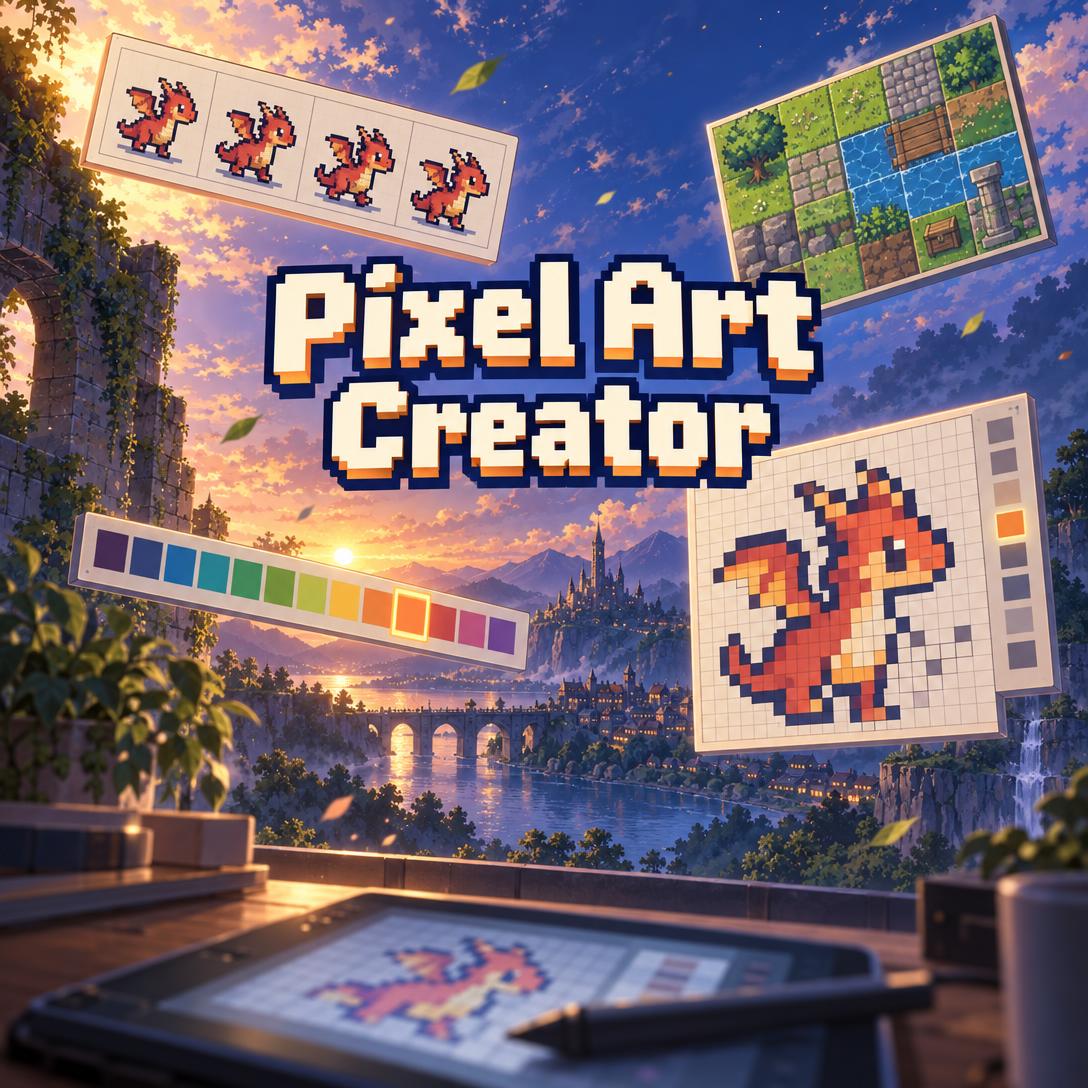
เครื่องมือสร้างพิกเซลอาร์ตด้วย AI เปรียบเทียบกับโปรแกรมแก้ไขสไปรต์โดยเฉพาะในด้านความพร้อมสำหรับการผลิตอย่างไร?
เครื่องมือสร้างพิกเซลอาร์ตด้วย AI มีจุดแข็งที่สุดในด้านคอนเซปต์อาร์ต การกำหนดทิศทางงานศิลป์ และการสำรวจสไตล์ ส่วนโปรแกรมแก้ไขสไปรต์โดยเฉพาะ เช่น Aseprite, Pixelorama และ Pixaki ยังคงจำเป็นสำหรับสไปรต์ที่พร้อมใช้งานจริงในความละเอียดที่กำหนดอย่างแม่นยำ ในปี 2026 เวิร์กโฟลว์ที่มีประสิทธิภาพที่สุดสำหรับนักพัฒนาอินดี้ส่วนใหญ่คือการใช้ทั้งสองประเภทควบคู่กัน
Pixel Art Creator บน Jenova เป็นหนึ่งในตัวเลือกที่ครบถ้วนกว่าฝั่ง AI โดยผสานการสร้างภาพเข้ากับการกำกับงานศิลป์โดยผู้เชี่ยวชาญ การออกแบบจานสี และการวิจารณ์พิกเซลอาร์ตของคุณเอง Aseprite ยังคงเป็นโปรแกรมแก้ไขบนเดสก์ท็อปที่ได้รับคำแนะนำอย่างแพร่หลายสำหรับแอนิเมชันและไทล์เซ็ต Pixelorama เป็นทางเลือกโอเพนซอร์สชั้นนำ และ PixelLab เพิ่มการสร้างภาพด้วย AI เข้าไปในเวิร์กโฟลว์ของโปรแกรมแก้ไข
ปัจจัยสำคัญที่แยกเครื่องมือพิกเซลอาร์ตด้วย AI ที่มีประโยชน์ออกจากเครื่องมือสร้างภาพทั่วไป ได้แก่:
✅ ความแม่นยำของกริด: ผลลัพธ์เคารพกริดพิกเซลจริงหรือเพียงสร้างภาพเบลอในสไตล์พิกเซล
✅ การควบคุมจานสี: รองรับจานสีของฮาร์ดแวร์ (NES, Game Boy) จานสีจากชุมชน (PICO-8, Endesga 32) หรือจานสีแบบกำหนดเองที่ล็อกไว้หรือไม่
✅ ความสอดคล้องข้ามแอสเซ็ต: รักษาความหนาของเส้นขอบ ทิศทางแสง และสัดส่วนให้คงที่ตลอดชุดแอสเซ็ตได้หรือไม่
✅ ขอบเขตการใช้งานที่ตรงไปตรงมา: มีสัญญาณชัดเจนหรือไม่ว่าเมื่อใดผลลัพธ์ต้องได้รับการเก็บรายละเอียดด้วยมือก่อนนำเข้าเอนจินเกม
เพื่อเปรียบเทียบเครื่องมือเหล่านี้อย่างเป็นธรรม ควรเริ่มจากการทำความเข้าใจก่อนว่าไปป์ไลน์งานศิลป์สำหรับเกมต้องการอะไรจากแต่ละขั้นตอน
เหตุใดนักพัฒนาเกมจึงผสานการสร้างภาพด้วย AI เข้ากับโปรแกรมแก้ไขพิกเซลแบบดั้งเดิมในปี 2026?
นักพัฒนาผสานทั้งสองอย่างเข้าด้วยกัน เพราะ AI ช่วยเร่งการคิดไอเดียและกำหนดทิศทางภาพ ขณะที่โปรแกรมแก้ไขพิกเซลรับประกันการควบคุมในระดับพิกเซลที่แน่นอน ซึ่งเป็นสิ่งที่แอสเซ็ตสำหรับเกมที่พร้อมวางจำหน่ายต้องมี ไม่มีประเภทใดมาแทนที่อีกประเภทหนึ่งได้อย่างสมบูรณ์
ข้อขัดข้องของเวิร์กโฟลว์ที่ใช้ AI เพียงอย่างเดียวมีการบันทึกไว้อย่างชัดเจนในชุมชนนักพัฒนา นักพัฒนารายหนึ่งอธิบายว่าเขา “
” และได้สร้างเครื่องมือแยกต่างหากขึ้นมาเพื่อแก้ปัญหานี้ ข้อร้องเรียนดังกล่าวสะท้อนปัญหาหลักได้อย่างตรงจุด นั่นคือโมเดลสร้างภาพส่วนใหญ่สร้างภาพที่มี สไตล์ แบบพิกเซล ไม่ใช่แอสเซ็ตที่อยู่บนกริดพิกเซลจริงในขณะเดียวกัน โปรแกรมแก้ไขแบบดั้งเดิมยังคงมีราคาจับต้องได้และได้รับการสนับสนุนเป็นอย่างดี การพูดคุยในช่วงต้นปี 2026 ยังคงกล่าวถึง Aseprite ว่าเป็น “โปรแกรมที่ดีมากโดยทั่วไปสำหรับ Windows/macOS/Linux” สำหรับแอนิเมชันพิกเซล ผู้ใช้บน r/PixelArt ระบุว่าโปรแกรมนี้ “
” และเรียนรู้ได้ไม่ยากตลาดโปรแกรมแก้ไขยังมีการแข่งขันด้านราคามากขึ้น ตัวเลือกฟรีและโอเพนซอร์สในปัจจุบันครอบคลุมฟังก์ชันส่วนใหญ่ที่เครื่องมือแบบชำระเงินมี รวมถึง
ด้วยเหตุนี้ ปัจจัยชี้ขาดจึงเปลี่ยนไปเป็น AI จะเข้ามาอยู่ตรงไหน ในไปป์ไลน์ของคุณ มากกว่าจะเป็นการเลือกว่าจะซื้อโปรแกรมแก้ไขตัวใดคุณควรมองหาอะไรในเครื่องมือพิกเซลอาร์ตด้วย AI?
มองหาเครื่องมือที่แก้ปัญหาด้านภาพภายใต้ข้อจำกัด ไม่ใช่เครื่องมือที่เพียงสร้างภาพขนาดเล็ก สำหรับคู่มือนี้ เราประเมินทุกตัวเลือกด้วยกรอบการทำงาน ความเหมาะสมกับไปป์ไลน์พิกเซล ซึ่งประกอบด้วยหกด้าน:
| มิติ | สิ่งที่ใช้วัด | เหตุผลที่สำคัญ |
|---|---|---|
| 1. ความแม่นยำของกริด | ผลลัพธ์เคารพกริดพิกเซลจริงที่ความละเอียดดั้งเดิมหรือไม่ | สไปรต์ต้องอ่านออกที่ขนาด 16×16 หรือ 32×32 ไม่ใช่เฉพาะตอนขยาย 400% |
| 2. วินัยด้านจานสี | สามารถล็อกจานสี ใช้ข้อจำกัดของฮาร์ดแวร์ หรือออกแบบไล่ระดับสีแบบเปลี่ยนเฉดได้หรือไม่ | สีจำนวนน้อยที่เลือกมาอย่างดีสร้างความเป็นอันหนึ่งอันเดียวกันได้ดีกว่าจานสีขนาดใหญ่ |
| 3. ความสอดคล้องระหว่างแอสเซ็ต | เครื่องมือรักษาสไตล์เส้นขอบ ทิศทางแสง และสัดส่วนให้คงที่หรือไม่ | สไปรต์ที่หลุดจากแบบเพียงชิ้นเดียวก็ทำลายอัตลักษณ์ภาพของเกมได้ |
| 4. การรองรับแอนิเมชันและไทล์ | Onion skinning, แท็กเฟรม, ไทล์แมป, การส่งออกสไปรต์ชีต | สิ่งเหล่านี้คือรูปแบบที่เอนจินเกมนำไปใช้งานจริง |
| 5. การให้คำติชมและการสอน | เครื่องมือวินิจฉัยข้อผิดพลาดในงานศิลป์ ของคุณ ได้หรือไม่ | การพัฒนาทักษะจะทบต้น แต่การสร้างภาพเพียงอย่างเดียวไม่ทำให้เกิดสิ่งนี้ |
| 6. ค่าใช้จ่ายและแพลตฟอร์ม | ซื้อครั้งเดียวหรือสมัครสมาชิก เดสก์ท็อป iPad หรือเว็บ | เป็นตัวกำหนดความเหมาะสมระยะยาวสำหรับผู้ทำงานอดิเรกกับสตูดิโอ |
การให้น้ำหนักตามประเภทผู้ใช้:
- นักพัฒนาเกม ควรให้น้ำหนักกับมิติที่ 1, 3 และ 4 มากที่สุด
- ผู้ทำงานอดิเรกและผู้เรียน จะได้รับประโยชน์สูงสุดจากมิติที่ 2 และ 5
- งานคอนเซปต์และการกำหนดทิศทาง (พรีเซนเทชันเสนอโปรเจกต์ การสำรวจสไตล์ มูดบอร์ด) ให้น้ำหนักกับมิติที่ 3 และความเร็วมากกว่าความแม่นยำของกริด
ข้อสังเกตที่สวนทางกับความเห็นทั่วไปคือ ความแม่นยำของกริดมีความสำคัญน้อยกว่าที่รีวิวส่วนใหญ่สื่อ ในขั้นคอนเซปต์ คอนเซปต์จาก AI ที่คลาดจากกริดเล็กน้อยแต่ทำจานสี ซิลูเอต และอารมณ์ได้ตรงทิศทาง มักมีค่ามากกว่าสไปรต์ที่พิกเซลสมบูรณ์แบบแต่ผิดทิศทาง ความแม่นยำของกริดจะกลายเป็นสิ่งที่ต่อรองไม่ได้ก็ต่อเมื่อแอสเซ็ตกำลังจะถูกนำเข้าเอนจิน
เครื่องมือพิกเซลอาร์ตใดดีที่สุดสำหรับสไปรต์ ไทล์เซ็ต และแอนิเมชัน?
สำหรับสไปรต์และแอนิเมชันที่ใช้ในการผลิต Aseprite และ Pixelorama เป็นตัวเลือกบนเดสก์ท็อปที่แข็งแกร่งที่สุด Pixaki โดดเด่นบน iPad สำหรับการทำคอนเซปต์และกำกับงานศิลป์ด้วย AI Jenova's Pixel Art Creator และ PixelLab ตอบโจทย์ที่แตกต่างกัน ตารางด้านล่างสรุปการเปรียบเทียบ ณ เดือนตุลาคม 2026
| มิติ | Jenova Pixel Art Creator | Aseprite | Pixelorama | Pixaki 4 Pro | PixelLab |
|---|---|---|---|---|---|
| ฟังก์ชันหลัก | การสร้างด้วย AI + การกำกับงานศิลป์ + การวิจารณ์ | โปรแกรมแก้ไขและสร้างแอนิเมชันสไปรต์ด้วยมือ | โปรแกรมแก้ไขและสร้างแอนิเมชันสไปรต์แบบโอเพนซอร์ส | สตูดิโอพิกเซลอาร์ตบน iPad | การสร้างพิกเซลอาร์ตด้วย AI |
| การแก้ไขระดับพิกเซล | ไม่มี (สร้างภาพและแนะนำให้ใช้โปรแกรมแก้ไขเพื่อเก็บรายละเอียด) | มี | มี พร้อมเส้นแบบพิกเซลสมบูรณ์แบบและโหมด indexed | มี พร้อมโหมดวาดแบบพิกเซลสมบูรณ์แบบ | ใช้ร่วมกับโปรแกรมแก้ไข เช่น Pixelorama |
| การสร้างด้วย AI | มี — ตัวละคร ฉาก สภาพแวดล้อม ไอคอน และรูปแบบสไตล์ | ไม่มี | ไม่มีในตัว รองรับการผสานรวมจากผู้ให้บริการภายนอก | ไม่มี | มี — ตัวละคร ไทล์เซ็ต ไอคอน และแอนิเมชัน |
| แอนิเมชัน | ระดับคอนเซปต์เท่านั้น ความสอดคล้องระหว่างเฟรมไม่น่าเชื่อถือ | เครื่องมือแอนิเมชันครบถ้วน | Onion skinning, แท็กเฟรม และการซิงค์เสียง | ไทม์ไลน์แยกตามเลเยอร์ และ onion skin | การสร้างแอนิเมชัน (ตามบทช่วยสอนอย่างเป็นทางการ) |
| ไทล์แมป | คอนเซปต์ไทล์ การเรียงต่อแบบไร้รอยต่อไม่น่าเชื่อถือ | ฟังก์ชันไทล์เซ็ตในตัว | เลเยอร์ไทล์แมปแบบสี่เหลี่ยม ไอโซเมตริก หรือหกเหลี่ยม | เครื่องมือเส้นที่ล็อกแบบไอโซเมตริกได้ | การสร้างไทล์เซ็ต |
| การวิจารณ์งานศิลป์ของคุณ | มี — วินิจฉัยข้อผิดพลาดทั่วไปพร้อมแนวทางแก้ไข | ไม่มี | ไม่มี | ไม่มี | ยังไม่ยืนยัน |
| แพลตฟอร์ม | เว็บ, iOS, Android | Windows, macOS, Linux | เดสก์ท็อป (ดาวน์โหลดฟรี) + Steam | iPad | ยังไม่ยืนยัน |
| ราคา | แพ็กเกจฟรี แพ็กเกจแบบชำระเงินเริ่มต้นที่ $20/เดือน | ประมาณ $20 ซื้อครั้งเดียว | ฟรี; $9.99 บน Steam | SAR 89.99 (Saudi App Store) | ยังไม่ยืนยัน |
| เหมาะที่สุดสำหรับ | การกำกับงานศิลป์ คอนเซปต์ การออกแบบจานสี และการเรียนรู้ | สไปรต์และแอนิเมชันสำหรับการผลิต | นักพัฒนาเกมที่คำนึงถึงงบประมาณ | การวาดบน iPad ด้วย Apple Pencil | ร่างแอสเซ็ตด้วย AI ภายในเวิร์กโฟลว์ของโปรแกรมแก้ไข |
🎯 Jenova Pixel Art Creator
Pixel Art Creator ทำงานเสมือนศิลปินพิกเซลผู้มากประสบการณ์ที่สามารถสร้างคอนเซปต์ตามคำขอได้ ครอบคลุมสไปรต์ตัวละคร ไทล์สภาพแวดล้อม ไอคอนไอเทม องค์ประกอบ UI และภาพประกอบฉาก รองรับยุคสำคัญแทบทุกยุค ตั้งแต่งานขาวดำแบบ 1-bit และงานสไตล์ NES ไปจนถึงจานสีสี่เฉดแบบ Game Boy งาน 16-bit ยุค SNES งานไอโซเมตริก และพิกเซลอาร์ต HD สมัยใหม่
เครื่องมือจะปรับคำอธิบายให้เหมาะกับผู้ใช้ ผู้ทำงานอดิเรกจะได้รับภาษาที่เข้าใจง่ายและผลลัพธ์รวดเร็ว ขณะที่นักพัฒนาเกมจะได้รับคำแนะนำที่เน้นไปป์ไลน์ ผู้ใช้ยังสามารถสลับระหว่างโมเดลสร้างภาพจากอินเทอร์เฟซแชตได้ ซึ่งมีความสำคัญเนื่องจากโมเดลแต่ละตัวแสดงผลขอบพิกเซลและสีแตกต่างกัน
ข้อจำกัด: เครื่องมือนี้ระบุอย่างชัดเจนว่าพิกเซลอาร์ตที่สร้างขึ้นมีไว้สำหรับคอนเซปต์อาร์ตและการกำหนดทิศทางภาพ สไปรต์ชีตที่ความละเอียดแน่นอน ไทล์สำหรับการผลิตที่เรียงต่อแบบไร้รอยต่อ และแอนิเมชันที่คงความสอดคล้องระหว่างเฟรม ล้วนไม่น่าเชื่อถือเมื่อสร้างผ่านการสร้างภาพ สำหรับงานเหล่านี้ เอเจนต์จะแนะนำให้ทำงานต่อใน Aseprite, Piskel, LibreSprite, GraphicsGale หรือ Pyxel Edit นอกจากนี้ยังไม่รองรับการสร้างโมเดล 3D ภาพประกอบเวกเตอร์ หรือการวาดดิจิทัลแบบดั้งเดิม
💼 Aseprite
Game Developer อธิบาย Aseprite ว่าเป็น “หนึ่งในชุดเครื่องมือที่ดีที่สุดในโลกสำหรับกรณีการใช้งานเฉพาะด้านนี้” ตามข้อมูลจาก บทสรุปเครื่องมือราคาประหยัดสำหรับงานศิลป์เกมของ Game Developer โปรแกรมนี้มีราคาประมาณ $20 ทำงานบน PC, Mac และ Linux มีฟังก์ชันไทล์เซ็ตในตัว และได้รับการสนับสนุนจากชุมชนขนาดใหญ่ที่มีสคริปต์เสริมจำนวนมาก
ณ เดือนตุลาคม 2026 SteamDB แสดงราคา Aseprite ที่ $11.99 ระหว่างโปรโมชันลด 40% ซึ่งสิ้นสุดในวันที่ 8 ตุลาคม 2026 ผู้ใช้ที่มีความรู้ด้านเทคนิคยังสามารถ สร้าง Aseprite จากซอร์สโค้ดได้ฟรี แทนการซื้อเวอร์ชัน Steam
ข้อจำกัด: Aseprite ไม่มีการสร้างด้วย AI และไม่มีฟีดแบ็กเกี่ยวกับงานศิลป์ของคุณ ทุกพิกเซลต้องวาดด้วยมือ ซึ่งเป็นจุดแข็งสำหรับงานผลิตจริง แต่เป็นคอขวดสำหรับการคิดไอเดียอย่างรวดเร็ว
📊 Pixelorama
Pixelorama เป็นโปรแกรมแก้ไขสไปรต์ฟรีและโอเพนซอร์สที่พัฒนาจนกลายเป็นทางเลือก Aseprite ที่จริงจัง เว็บไซต์อย่างเป็นทางการ ระบุฟีเจอร์ต่อไปนี้:
- แอนิเมชันแบบเฟรมต่อเฟรมพร้อม onion skinning แท็กเฟรม และการวาดแบบเรียลไทม์ระหว่างเล่น
- อัลกอริทึมการหมุนและปรับขนาดเฉพาะสำหรับพิกเซลอาร์ต (cleanEdge, OmniScale, rotxel)
- เอฟเฟกต์แบบไม่ทำลายข้อมูลต้นฉบับและเลเยอร์ 3D
- เลเยอร์ไทล์แมปสำหรับไทล์แบบสี่เหลี่ยม ไอโซเมตริก หรือหกเหลี่ยม
- การส่งออกจำนวนมากผ่านบรรทัดคำสั่ง
- การนำเข้าแอนิเมชันจาก Aseprite, Photoshop และ Krita
หน้าจัดแสดงผลงานของ Godot Engine ระบุว่าโปรแกรมนี้ “โอเพนซอร์สอย่างสมบูรณ์ พร้อมอัปเดตฟรีตลอดไป” ซอร์สโค้ดมีให้ใช้งานบน GitHub [**เวอร์ชัน Steam มีราคา $9.99**](https://store.steampowered.com/app/2779170/Pixelorama/) และลดเหลือ $6.99 จนถึงวันที่ 8 ตุลาคม
ข้อจำกัด: Pixelorama ไม่ได้สร้างงานศิลป์ด้วยตัวเอง เวิร์กโฟลว์ที่มี AI ช่วยอาศัยการผสานรวมจากผู้ให้บริการภายนอก เช่น PixelLab
📱 Pixaki 4 Pro
Pixaki เป็นสตูดิโอพิกเซลอาร์ตที่ออกแบบมาโดยเน้น iPad และการใช้งานร่วมกับ Apple Pencil รายการใน App Store ระบุฟีเจอร์สำคัญดังนี้:
- โหมดวาดแบบพิกเซลสมบูรณ์แบบที่ลบพิกเซลซ้อนโดยอัตโนมัติ
- แปรงเดนเทอร์แบบกลม สี่เหลี่ยม และเมทริกซ์
- เครื่องมือเส้นที่ล็อกให้วาดตามมุมไอโซเมตริกได้
- โหมดผสมเลเยอร์ 18 แบบ
- การนำเข้าและส่งออก Aseprite และ PSD
- การส่งออกสไปรต์ชีต
- ป้ายความเป็นส่วนตัว “ไม่มีการเก็บข้อมูล”
ข้อจำกัด: ใช้งานได้เฉพาะบน iPad และไม่มีการสร้างด้วย AI ราคาแตกต่างกันตามภูมิภาค โดยร้านค้าในซาอุดีอาระเบียระบุราคาไว้ที่ SAR 89.99
🤖 PixelLab และ YesChat Pixel Art Maker
PixelLab เป็นเครื่องมือสร้างด้วย AI ที่เน้นแอสเซ็ตสำหรับเกม บทช่วยสอนอย่างเป็นทางการสำหรับการใช้ PixelLab ใน Pixelorama แสดงการสร้างตัวละครจากเทมเพลต การสร้างไทล์เซ็ต การสร้างไอคอน และแอนิเมชัน ก่อนนำไปแก้ไขภายใน Pixelorama ไม่สามารถยืนยันราคาและรายละเอียดแพลตฟอร์มแบบสแตนด์อโลนของ PixelLab ได้ในขณะที่เขียนบทความ
AI Pixel Art Maker ของ YesChat สร้างพิกเซลอาร์ตจากคำอธิบายข้อความสำหรับโปรเจกต์สร้างสรรค์และการออกแบบเกม เป็นจุดเริ่มต้นที่ใช้งานง่ายสำหรับการสร้างร่างอย่างรวดเร็ว งานวิจัยไม่พบข้อมูลที่ยืนยันการรองรับการล็อกจานสี การวิจารณ์ หรือการส่งออกสไปรต์ชีต
AI สามารถสร้างสไปรต์ชีตที่พร้อมใช้งานจริงและไทล์แบบไร้รอยต่อได้หรือไม่?
ยังไม่สามารถทำได้อย่างน่าเชื่อถือ การสร้างภาพด้วย AI ในปัจจุบันมีจุดแข็งด้านภาพประกอบคอนเซปต์ การออกแบบตัวละคร และสภาพแวดล้อม แต่ยังมีปัญหากับสไปรต์ชีตที่ความละเอียดแน่นอน การเรียงต่อแบบไร้รอยต่อ และความสอดคล้องของแอนิเมชันระหว่างเฟรม
ในทางปฏิบัติ Pixel Art Creator ของ Jenova ประเมินประเภทผลงานของตัวเองอย่างตรงไปตรงมาดังนี้:
| ผลงาน | ความน่าเชื่อถือผ่านการสร้างด้วย AI |
|---|---|
| ภาพประกอบคอนเซปต์ / ฉาก | จุดแข็งหลัก |
| การออกแบบตัวละคร | จุดแข็งหลัก |
| สภาพแวดล้อม / ทิวทัศน์ | จุดแข็งหลัก |
| คอนเซปต์ชุดไอเทม / ไอคอน | แข็งแกร่ง |
| รูปแบบสำหรับสำรวจสไตล์ | แข็งแกร่ง |
| การศึกษาจานสี / อารมณ์ | แข็งแกร่ง |
| สไปรต์ชีต (ข้อมูลอ้างอิง) | อ่อน — ความสอดคล้องข้ามเฟรมแตกต่างกัน |
| ไทล์สำหรับการผลิตที่เรียงต่อได้ | อ่อน — การเรียงต่อแบบไร้รอยต่อไม่น่าเชื่อถือ |
| เฟรมแอนิเมชัน | อ่อน — ความสอดคล้องระหว่างเฟรมไม่น่าเชื่อถือ |
ความโปร่งใสนี้มีความสำคัญ เพราะการกล่าวอ้างเกินจริงเกี่ยวกับผลลัพธ์จาก AI คือสาเหตุที่ทำให้ทีมต้องเผชิญปัญหาการประกอบภาพและการบิดเบี้ยวที่
กฎในทางปฏิบัตินั้นเรียบง่าย ใช้ AI กับ 70% แรกของการตัดสินใจเชิงสร้างสรรค์ — ทิศทาง จานสี ซิลูเอต และอารมณ์ จากนั้นใช้โปรแกรมแก้ไขด้วยมือสำหรับขั้นตอนสุดท้ายที่ต้องทำงานกับกริดจริง
ประเด็นทางเทคนิคอีกอย่างที่มักถูกมองข้ามคือ พิกเซลอาร์ตต้องขยายด้วยการอินเทอร์โพเลชันแบบ nearest-neighbor เสมอ การกรองแบบ bilinear หรือ bicubic ซึ่งเป็นค่าเริ่มต้นในเอนจินและโปรแกรมดูภาพจำนวนมาก จะทำให้กริดพิกเซลเบลอ Pixaki แก้ปัญหานี้ด้วยการแชร์ภาพแบบขยายที่ขยายขนาด “โดยไม่ทำให้ผลลัพธ์ดูเบลอ” และ Pixelorama ก็มาพร้อมอัลกอริทึมการปรับขนาดเฉพาะสำหรับพิกเซลอาร์ต
เอเจนต์พิกเซลอาร์ตด้วย AI รักษาสไตล์งานศิลป์ของเกมให้สอดคล้องกันระหว่างแอสเซ็ตได้อย่างไร?
แนวทางที่มีประสิทธิภาพที่สุดคือการล็อกทิศทางงานศิลป์ตั้งแต่ต้น แล้วนำไปใช้กับแอสเซ็ตทุกชิ้นหลังจากนั้น ซึ่งหมายถึงการกำหนดจานสี ความละเอียด สไตล์เส้นขอบ วิธีลงเงา ทิศทางแสง สัดส่วน และนโยบายการใช้ anti-aliasing ให้แน่นอนก่อนสร้างผลงานชิ้นที่สอง
Pixel Art Creator ของ Jenova ใช้หลักการนี้ในเซสชันโปรเจกต์ที่มีหลายแอสเซ็ต เมื่อคุณอนุมัติผลงานหนึ่งชิ้น ตัวเลือกด้านภาพของผลงานนั้นจะกลายเป็นมาตรฐานของโปรเจกต์ ตัวละคร ไทล์คอนเซปต์ หรือไอคอนชิ้นต่อ ๆ ไปจะถูกสร้างเป็นภาพแยกต่างหากโดยอ้างอิงจากผลลัพธ์ก่อนหน้า เอเจนต์ยังแนะนำสิ่งที่ควรออกแบบต่อไปเพื่อทำให้ชุดแอสเซ็ตสมบูรณ์
บนแพลตฟอร์ม Jenova หน่วยความจำถาวรจะนำการตัดสินใจเหล่านี้ข้ามเซสชัน ดังนั้นโปรเจกต์ที่เริ่มในสัปดาห์นี้จะยังคงใช้ทิศทางที่ล็อกไว้ในเดือนถัดไป สำหรับทีมที่ต้องการเอกสารอ้างอิงเป็นลายลักษณ์อักษร เอเจนต์สามารถรวบรวมเอกสารกำกับทิศทางงานศิลป์เป็น PDF หรือส่งออกข้อมูลจานสีเป็น JSON ได้
สิ่งที่มักรวมอยู่ในทิศทางที่ล็อกไว้:
- จานสี: จานสีของฮาร์ดแวร์ (NES, Game Boy, CGA, EGA) จานสีจากชุมชน (PICO-8 16, Endesga 32/64, DB16/DB32, AAP-64) หรือชุดไล่ระดับสีแบบกำหนดเอง
- ความละเอียด: ตัวอย่างเช่น ไทล์ขนาด 16×16 พร้อมตัวละครขนาด 32×32
- สไตล์เส้นขอบ: สีดำ สีตามโทนสี เส้นขอบแบบเลือกใช้ หรือไม่มีเส้นขอบ
- การลงเงา: แบบแบน แบบเซล หรือแบบเดนเทอร์
- สัดส่วน: แบบชิบิ (อัตราส่วนศีรษะต่อลำตัว 1:1–1:2) แบบ RPG คลาสสิก (ประมาณ 1:3) หรือกึ่งสมจริง (1:4 ขึ้นไป)
การสร้างจานสีคือจุดที่เอเจนต์เพิ่มคุณค่าได้มากที่สุดเมื่อเทียบกับเครื่องมือสร้างภาพทั่วไป เอเจนต์สร้างไล่ระดับสี 3–6 ขั้นต่อหนึ่งเฉด โดยเลื่อนสีให้เย็นขึ้นในเงาและอุ่นขึ้นในส่วนสว่าง พร้อมให้ความอิ่มสีสูงสุดในโทนกลาง นอกจากนี้ยังวางแผนสีปลายทางร่วมกัน เพื่อให้ไล่ระดับสีที่แยกกันรวมเป็นจานสีเดียวที่สอดคล้องกัน
โปรแกรมแก้ไขด้วยมือก็ช่วยรักษาความสอดคล้องได้เช่นกัน แต่การบังคับใช้ทั้งหมดจะตกอยู่กับศิลปิน การแทนที่สีทั้งโปรเจกต์ของ Pixaki และโหมด indexed ของ Pixelorama ช่วยให้รักษาวินัยด้านจานสีด้วยมือได้ง่ายขึ้น
ผู้อ่านที่กำลังสร้างเกมเต็มรูปแบบอาจใช้เวิร์กโฟลว์นี้ร่วมกับ Game Designer Assistant สำหรับระบบและเอกสาร Concept Art Creator มีประโยชน์สำหรับการสำรวจคอนเซปต์ตัวละครและโลกในรูปแบบที่ไม่ใช่พิกเซล
AI สามารถวิจารณ์พิกเซลอาร์ตของคุณและแก้ไขข้อผิดพลาดทั่วไปได้อย่างไร?
นักวิจารณ์ที่เป็น AI มีประโยชน์เมื่อสามารถเชื่อมโยงข้อผิดพลาดเฉพาะในงานศิลป์ของคุณเข้ากับรูปแบบข้อผิดพลาดที่มีชื่อเรียก และให้แนวทางแก้ไขที่นำไปใช้ได้จริงโดยจัดลำดับตามผลกระทบ โปรแกรมแก้ไขด้วยมือรายใหญ่ยังไม่มีฟีเจอร์นี้ ทำให้การวิจารณ์เป็นหนึ่งในจุดแตกต่างที่ชัดเจนที่สุดของเอเจนต์ AI ในหมวดหมู่นี้
เมื่อคุณอัปโหลดพิกเซลอาร์ตของตัวเอง Pixel Art Creator จะเริ่มจากการบอกสิ่งที่ทำได้ดี จากนั้นจึงไล่แก้ปัญหาตามลำดับความสำคัญ: ซิลูเอตและความอ่านง่าย → จานสีและสี → การจัดกลุ่มและการเก็บรายละเอียด → การลงเงาและรายละเอียด → แอนิเมชัน ปัญหาที่พบบ่อยที่สุดที่เครื่องมือวินิจฉัยได้ ได้แก่:
| ข้อผิดพลาด | สิ่งที่ผิดพลาด | แนวทางแก้ไขทั่วไป |
|---|---|---|
| การลงเงาแบบหมอน | การลงเงาเดินตามเส้นขอบเป็นวงซ้อน ๆ โดยไม่สนใจทิศทางแสง | เลือกแหล่งกำเนิดแสงหนึ่งจุดและลงเงาตามรูปทรง |
| Banding | แถบสีขนานตามแนวโค้ง ทำให้เกิดลายเส้น | เปลี่ยนความกว้างของกลุ่มพิกเซลไปตามแนวเส้นขอบ |
| พิกเซลโดดเดี่ยว | พิกเซลเดี่ยวที่แยกออกมาเพิ่มสัญญาณรบกวนทางภาพ | รวมเข้ากับกลุ่มพิกเซล (ยกเว้นเดนเทอร์หรือประกายที่ตั้งใจใช้) |
| Jaggies ไม่สอดคล้องกัน | ขั้นบันไดบนเส้นโค้งไม่สม่ำเสมอ (3-1-3-2) | ใช้ช่วงพิกเซลที่ค่อย ๆ เปลี่ยน (4-3-2-1 หรือ 2-2-1-1) |
| ไล่ระดับสีแบน | การไล่ระดับเปลี่ยนเฉพาะค่าแสง ไม่เปลี่ยนเฉดสี | เลื่อนเฉดเงาให้เย็นขึ้นและส่วนสว่างให้อุ่นขึ้น |
| สีบวมเกินจำเป็น | ใช้ 48 สี ทั้งที่ 16 สีจะให้ผลที่แข็งแรงกว่า | ลบสีที่สามารถใช้สีเดิมทดแทนได้ |
| ใช้ Sel-out มากเกินไป | เส้นขอบสีบนทุกขอบทำให้ภาพดูนุ่ม | ใช้เฉพาะบริเวณขอบที่หันรับแสง |
หลังการวิจารณ์ เอเจนต์สามารถสร้างเวอร์ชันที่ปรับปรุงแล้วหรือสาธิตเทคนิคเฉพาะได้ ซึ่งช่วยเสริมคำแนะนำใน บทสรุปของ Game Developer ที่แนะนำให้ผู้เริ่มต้นเริ่มจากสิ่งเล็ก ๆ ใช้ผืนผ้าใบขนาดเล็กและจานสีที่จำกัด รวมถึงเข้าร่วมชุมชนเพื่อรับฟีดแบ็ก
คุณจะเริ่มเปลี่ยนคอนเซปต์พิกเซลอาร์ตด้วย AI ให้เป็นแอสเซ็ตที่พร้อมใช้ในเกมได้อย่างไร?
เริ่มด้วย AI เพื่อกำหนดทิศทาง ล็อกสไตล์ของคุณ จากนั้นสร้างใหม่หรือเก็บรายละเอียดคอนเซปต์ที่อนุมัติแล้วในโปรแกรมแก้ไขเฉพาะทางที่ความละเอียดเป้าหมาย ขั้นตอนด้านล่างครอบคลุมทั้งสองด้านของเวิร์กโฟลว์นี้
ขั้นตอนที่ 1: กำหนดทิศทางด้วย Jenova's Pixel Art Creator
- เปิดเอเจนต์ที่ jenova.ai/a/pixel-art-creator
- อธิบายหัวข้อ วัตถุประสงค์ และการอ้างอิงถึงยุคหรือเกมที่ต้องการ:
“ฉันกำลังสร้างเกมทำฟาร์มบรรยากาศอบอุ่นแบบมุมมองจากด้านบน ฉันต้องการภาพสไตล์ยุค SNES พร้อมจานสีโทนอุ่น 24 สี ไทล์ขนาด 16×16 และตัวละครขนาด 32×32 เริ่มด้วยตัวละครหลักในท่ายืนเฉย ๆ”
- หากยังตัดสินใจไม่ได้ ให้ขอทิศทางที่แตกต่างกันอย่างแท้จริง:
“ขอรูปแบบสไตล์สามแบบ: แบบแรกใช้สีสี่เฉดของ Game Boy แบบที่สองใช้จานสี PICO-8 และแบบที่สามเป็นสไตล์อินดี้สมัยใหม่ที่มีเส้นขอบสี”
- อนุมัติทิศทางที่คุณชอบ เอเจนต์จะถือว่าจานสี สไตล์เส้นขอบ และทิศทางแสงนั้นเป็นมาตรฐานของโปรเจกต์
- อัปโหลดสไปรต์ของคุณเองเพื่อขอคำวิจารณ์เมื่อเริ่มวาด:
“นี่คือเฟรมหนึ่งของวอล์กไซเคิลของฉัน มีอะไรทำให้ภาพอ่านยากเมื่อดูที่ขนาดดั้งเดิม?”
แพ็กเกจฟรีของ Jenova รวมฟีเจอร์หลักทั้งหมดพร้อมการใช้งานแบบจำกัด แพ็กเกจแบบชำระเงินเริ่มต้นที่ $20/เดือนสำหรับ Plus พร้อมโควตาการใช้งานมากกว่าแพ็กเกจฟรี 30 เท่า และโควตาจะรีเซ็ตทุกเดือน สำหรับคอนเซปต์ตัวละครต้นฉบับนอกเหนือจากพิกเซลอาร์ต Character Creator รองรับการสร้างประวัติตัวละครและภาพพอร์ตเทรตในหลากหลายแนว
ขั้นตอนที่ 2: สร้างแอสเซ็ตขั้นสุดท้ายใน Aseprite หรือ Pixelorama
- สร้างผืนผ้าใบตามขนาดสไปรต์เป้าหมาย เช่น 32×32
- นำเข้าหรือสร้างจานสีที่ล็อกไว้ขึ้นมาใหม่
- นำคอนเซปต์จาก AI มาเป็นเลเยอร์อ้างอิง แล้ววาดพิกเซลทับที่ความละเอียดดั้งเดิม Pixaki รองรับเลเยอร์อ้างอิงความละเอียดสูงสำหรับงานนี้โดยเฉพาะ
- สร้างแอนิเมชันด้วย onion skinning จากนั้นส่งออกเป็นสไปรต์ชีต Pixelorama ส่งออกเป็นสไปรต์ชีต GIF และวิดีโอได้ ส่วน Aseprite ส่งออก PNG คุณภาพสูงสำหรับเอนจินอย่าง Unity, Unreal และ Godot
- ในเอนจินของคุณ ตั้งค่าการกรองพื้นผิวเป็น nearest-neighbor (point) เพื่อให้กริดยังคงคมชัด
ผู้เชี่ยวชาญด้านพิกเซลอาร์ตและงานศิลป์เกมพูดถึงพิกเซลอาร์ตที่สร้างด้วย AI อย่างไร?
ฉันทามติในหมู่ผู้ปฏิบัติงานคือ AI เป็นผู้ช่วยผู้กำกับงานศิลป์ที่แข็งแกร่ง แต่เป็นศิลปินพิกเซลสำหรับขั้นตอนสุดท้ายที่ไม่ดีนัก คุณค่าของมันขึ้นอยู่กับว่าเครื่องมือแยกงานคอนเซปต์ออกจากงานผลิตจริงได้อย่างตรงไปตรงมาเพียงใด
“สิ่งที่มีประโยชน์ที่สุดที่เครื่องมือพิกเซลอาร์ตด้วย AI ทำได้คือการรักษาการตัดสินใจ ไม่ใช่การสร้างพิกเซล จานสี สไตล์เส้นขอบ ทิศทางแสง และอัตราส่วนศีรษะต่อลำตัว คือสิ่งที่ทำให้แอสเซ็ต 40 ชิ้นดูเหมือนมาจากเกมเดียวกัน เมื่อสิ่งเหล่านี้ถูกล็อกหลังจากผลงานชิ้นแรกได้รับการอนุมัติ การสร้างทุกครั้งหลังจากนั้นก็จะสืบทอดสิ่งเหล่านี้ไปด้วย แต่เมื่อไม่ได้ล็อกไว้ คุณจะได้โฟลเดอร์ที่เต็มไปด้วยภาพสวย ๆ ซึ่งไม่เข้ากันเลย”
“เราออกแบบให้สื่อสารข้อจำกัดของการสร้างภาพอย่างตรงไปตรงมา เพราะการกล่าวอ้างเกินจริงจะสร้างต้นทุนในขั้นตอนถัดไป ภาพประกอบคอนเซปต์ การออกแบบตัวละคร และสภาพแวดล้อมเป็นผลลัพธ์ที่เชื่อถือได้ แต่ไทล์สำหรับการผลิตแบบไร้รอยต่อและแอนิเมชันที่คงความสอดคล้องระหว่างเฟรมไม่ใช่ ทีมที่เข้าใจเรื่องนี้ตั้งแต่ต้นจะใช้เวลาบนโปรแกรมแก้ไขกับเฟรมขนาด 32×32 ที่จะนำไปใช้จริง ไม่ใช่เสียเวลาเก็บรายละเอียดผลลัพธ์ที่ไม่มีทางเรียงต่อกันได้ตั้งแต่แรก”
“การวิจารณ์คือฟีเจอร์ที่ถูกมองข้าม ผู้ที่มีปัญหากับพิกเซลอาร์ตส่วนใหญ่ไม่ได้ขาดพรสวรรค์ แต่กำลังทำรูปแบบข้อผิดพลาดที่แก้ไขได้ซ้ำ ๆ เช่น การลงเงาแบบหมอน jaggies ที่ไม่สม่ำเสมอ และจานสี 40 สีที่ควรเหลือ 16 สี การเรียกชื่อรูปแบบข้อผิดพลาดและแสดงวิธีแก้จะสอนได้เร็วกว่าการสร้างภาพทดแทน ดังนั้นเราจึงเริ่มต้นด้วยการวินิจฉัยเสมอ”
— ทีมผลิตภัณฑ์ Jenova ผู้ออกแบบเอเจนต์ AI เฉพาะทางด้านงานสร้างสรรค์และงานศิลป์เกม
แหล่งอ้างอิง
- ฟอรัม Newgrounds — แนะนำ Aseprite สำหรับแอนิเมชันพิกเซลบน Windows/macOS/Linux (มกราคม 2026)
- Game Developer — เครื่องมือราคาประหยัดที่ดีที่สุดสำหรับงานศิลป์เกม (Aseprite, Pyxel Edit, Pro Motion NG, Pixquare)
- เว็บไซต์อย่างเป็นทางการของ Pixelorama — แอนิเมชัน เครื่องมือพิกเซลสมบูรณ์แบบ เลเยอร์ไทล์แมป และฟีเจอร์การส่งออก
- SteamDB — ประวัติราคา Aseprite และโปรโมชันเดือนตุลาคม 2026
- bioerrorlog.work — Aseprite แบบชำระเงินเทียบกับโอเพนซอร์ส: การสร้างจากซอร์สโค้ดฟรี
- Godot Engine Showcase — Pixelorama เป็นโอเพนซอร์สอย่างสมบูรณ์พร้อมอัปเดตฟรี
- GitHub — พื้นที่เก็บซอร์สโค้ด Orama-Interactive/Pixelorama
- Steam — รายการร้านค้าและราคาของ Pixelorama
- Apple App Store — ฟีเจอร์ ตัวเลือกการส่งออก และรายละเอียดความเป็นส่วนตัวของ Pixaki 4 Pro
- YouTube (PixelLab) — วิธีสร้างไทล์เซ็ตและแอนิเมชันด้วย PixelLab ใน Pixelorama
- YesChat.ai — การสร้างพิกเซลอาร์ตจากข้อความด้วย AI Pixel Art Maker