AI Photo Editor ที่ดีที่สุดสำหรับการรีทัชอย่างเป็นธรรมชาติคืออะไร?
2026-08-28
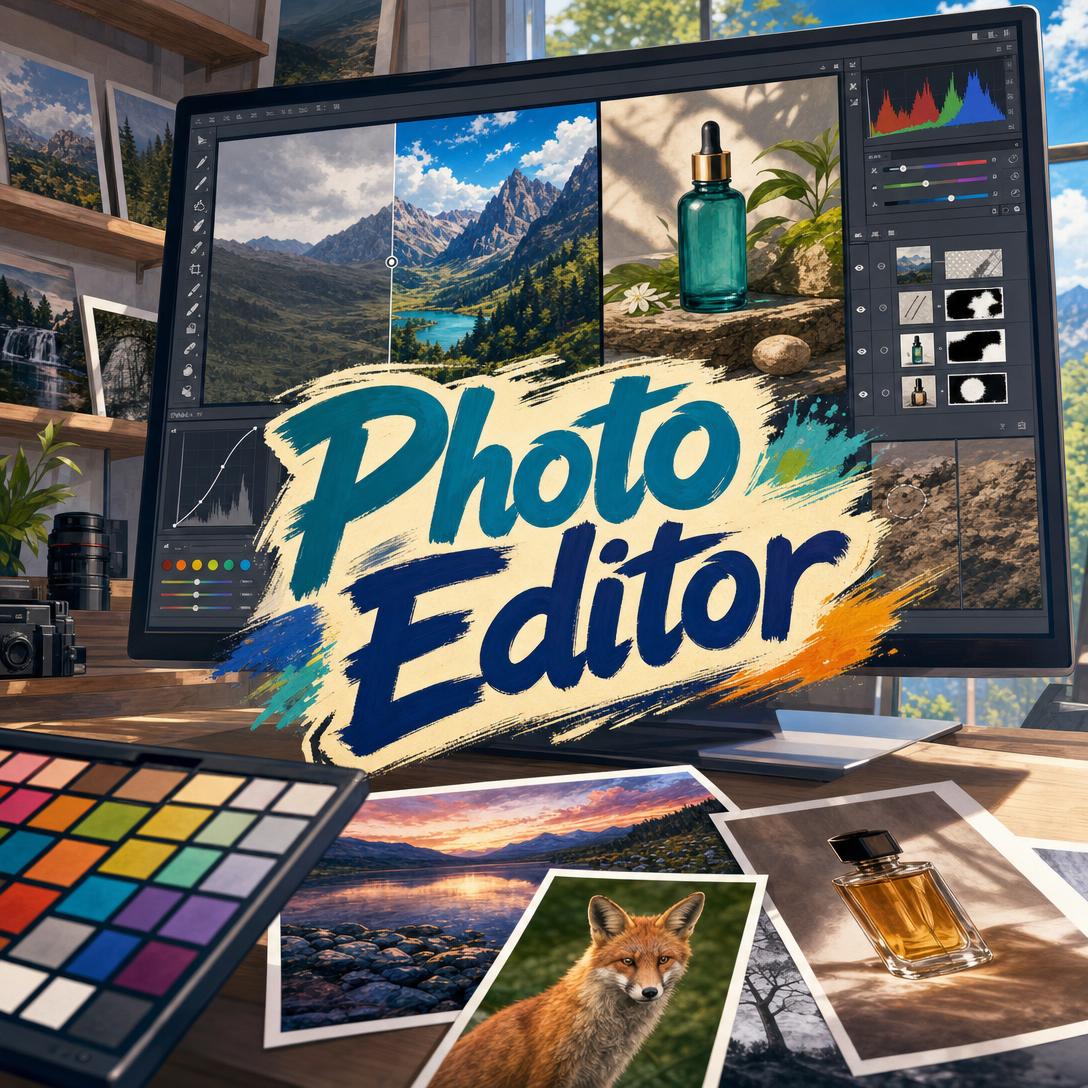
AI Photo Editor แต่ละตัวเปรียบเทียบกันอย่างไรเมื่อต้องรีทัชแบบมองไม่เห็นเมื่อเทียบกับลุคที่ใช้ฟิลเตอร์หนัก?
การแบ่งประเภทที่มีประโยชน์ที่สุดในปี 2026 ไม่ใช่ “AI กับซอฟต์แวร์แบบดั้งเดิม” แต่คือโปรแกรมแก้ไขภาพสามารถสร้าง การรีทัชแบบมองไม่เห็น ได้หรือไม่ — ภาพที่ยังดูเหมือนถ่ายมา ไม่ใช่ผ่านการประมวลผล — หรือสร้าง ลุคที่ใช้ฟิลเตอร์หนัก ซึ่งมีผิวที่เรียบเกินจริง สีจัดจ้าน และข้อผิดพลาดจากการสร้างภาพที่เห็นได้ชัด Jenova Photo Editor สร้างมาเพื่อผลลัพธ์แบบแรก นั่นคือการปรับปรุงอย่างเป็นธรรมชาติ เก็บพื้นผิวไว้ และรักษาเอกลักษณ์ของบุคคล Adobe Photoshop, Adobe Lightroom และ โปรแกรมแก้ไขภาพของ Canva ยังคงโดดเด่นกว่าเมื่อต้องใช้เลเยอร์ แค็ตตาล็อก หรือเครื่องมือ Magic Studio ที่เกี่ยวข้องกับงานออกแบบ
ปัจจัยสำคัญที่แยกการรีทัชด้วย AI ซึ่งสมจริงเหมือนภาพถ่ายจริงออกจากการประมวลผลหนัก ได้แก่:
✅ ความเที่ยงตรงของพื้นผิว — รูขุมขน ลายทอของผ้า และเกรนยังคงอยู่หลังการแก้ไข ไม่กลายเป็นพลาสติก ✅ ความต่อเนื่องของแสง — เงา จุดสว่าง และแสงสะท้อนยังคงสอดคล้องกับแหล่งกำเนิดแสงเดิม ✅ การรักษาเอกลักษณ์ — บุคคลในภาพยังดูเป็นตัวเองในวันที่ดูดีที่สุด ไม่ใช่คนละคน ✅ การประเมินโดยเริ่มจากปัญหา — การแก้ไขอิงจากสิ่งที่ภาพต้องการจริง ไม่ใช่พรีเซ็ตตามหมวดหมู่ ✅ รูปแบบการควบคุม — การสนทนา แถบเลื่อน หรือเลเยอร์ ขึ้นอยู่กับระดับความแม่นยำที่คุณต้องการ
Amateur Photographer ยังคงจัดอันดับให้ Photoshop เป็นโปรแกรมแก้ไขภาพขั้นสูงที่มีความสามารถรอบด้านที่สุด และให้ Lightroom โดดเด่นที่สุดสำหรับการจัดแค็ตตาล็อก การจัดอันดับดังกล่าวตอบคำถามคนละข้อกับ “โปรแกรมแก้ไขภาพใดทำให้ภาพบุคคลดูสมบูรณ์อย่างเป็นธรรมชาติที่สุด” การเปรียบเทียบด้านล่างให้คะแนนเครื่องมือต่าง ๆ โดยเน้นความสมจริงเหมือนภาพถ่ายก่อน จากนั้นจึงพิจารณาเวิร์กโฟลว์ ราคา และงานที่ไม่ควรนำแต่ละเครื่องมือไปใช้
ทำไมการแก้ไขภาพด้วย AI จึงกลายเป็นแนวปฏิบัติมาตรฐานในปี 2026?
การแก้ไขภาพด้วย AI เปลี่ยนจากเทคโนโลยีแปลกใหม่มาเป็นเวิร์กโฟลว์เริ่มต้น เพราะช่างภาพใช้งานเป็นประจำ และตลาดซอฟต์แวร์มีขนาดใหญ่พอที่จะรองรับทั้งชุดเครื่องมือบนเดสก์ท็อปและโปรแกรมแก้ไขภาพแบบสนทนา รายงาน State of Photography ปี 2026 พบว่าช่างภาพ 83% ใช้ AI ในเวิร์กโฟลว์ และ 68% ใช้เครื่องมือ AI ทุกสัปดาห์หรือทุกวัน การใช้งานดังกล่าวไม่ได้จำกัดอยู่แค่ฟีเจอร์สร้างภาพแบบ “สร้างภาพใหม่” แต่ยังรวมถึงการสร้างมาสก์สำหรับตัวแบบ การลบสิ่งรบกวน การลดนอยส์ และการรีทัช ซึ่งแต่เดิมต้องใช้ผู้ปฏิบัติงานที่ผ่านการฝึกฝน 20–40 นาทีต่อภาพ
ภูมิหลังทางการค้าก็เป็นรูปธรรมไม่แพ้กัน ตลาดซอฟต์แวร์แก้ไขภาพทั่วโลกคาดว่าจะมีมูลค่า USD 2.50 billion ในปี 2026 และคาดว่าจะเพิ่มขึ้นเป็น USD 3.50 billion ภายในปี 2033 เครื่องมือสำหรับผู้ใช้ระดับ Prosumer — มีความก้าวหน้าพอสำหรับผู้ใช้ที่ชื่นชอบการถ่ายภาพ แต่ราคาถูกและใช้ง่ายกว่าชุดเครื่องมือระดับมืออาชีพเต็มรูปแบบ — คาดว่าจะครองส่วนแบ่งประมาณ 45.6% ของตลาดในปี 2026 กลุ่มนี้คือช่องว่างที่โปรแกรมแก้ไขภาพแบบสนทนาเข้ามาเติมเต็ม นั่นคือผู้ที่ต้องการภาพโปรไฟล์ที่ดูสะอาดระดับนิตยสารหรือภาพประกาศขายสินค้า โดยไม่ต้องเรียนรู้เรื่องเลเยอร์ มาสก์ และ Camera Raw
การเผยแพร่บนโซเชียลทำให้แรงกดดันรุนแรงขึ้น Canva รายงานว่ามีผู้ใช้มากกว่า 170 ล้านคน ณ ปี 2024 โดยหลายคนสร้างภาพสำหรับ Instagram, LinkedIn และหน้าร้านค้า ไม่ใช่พอร์ตโฟลิโอสิ่งพิมพ์ แพลตฟอร์มวิดีโอสั้นให้รางวัลกับความเร็ว นี่คือเหตุผลที่แถบเลื่อนปรับความสวยแบบคลิกเดียวแพร่หลายอย่างรวดเร็ว — และเป็นเหตุผลที่ผิวซึ่งผ่านการประมวลผลมากเกินไปกลายเป็นข้อผิดพลาดเริ่มต้น การวิเคราะห์เทรนด์การรีทัชสำหรับปี 2026 ชี้ว่าหลังจากใบหน้าที่เรียบเหมือนพลาสติกครองตลาดมาหลายปี เทรนด์กำลังหวนกลับไปสู่พื้นผิว ความเป็นธรรมชาติ และความพอดี โปรแกรมแก้ไขภาพที่ควรเลือกใช้คือโปรแกรมที่สามารถปรับปรุงภาพโดยไม่ประกาศให้รู้ว่ามีการแก้ไข
คุณควรมองหาอะไรใน AI Photo Editor?
คุณควรประเมิน AI photo editor จากความสามารถในการปรับปรุงภาพใดภาพหนึ่งโดยไม่ทำลายหลักฐานว่าภาพนั้นถูกบันทึกด้วยกล้อง รายการฟีเจอร์เป็นตัวชี้วัดทางอ้อมที่ไม่ค่อยดีนัก เครื่องมือลบพื้นหลังที่ทิ้งขอบแสงรอบเส้นผม หรือเครื่องมือปรับใบหน้าที่ลบรูขุมขน อาจได้คะแนนดีในตารางการตลาด แต่ล้มเหลวเมื่อใช้กับภาพบุคคลจริง กรอบการประเมินด้านล่าง — Photorealism Integrity Score — ให้น้ำหนักกับ 6 มิติที่ปรากฏจริงในไฟล์สำเร็จรูป
1. ความเที่ยงตรงของพื้นผิว ผิวหนังมีรูขุมขนและริ้วเล็ก ๆ ผ้ามีลายทอ ภูมิทัศน์มีเกรนและหมอกในบรรยากาศ หากสิ่งเหล่านี้หายไป แสดงว่าการแก้ไขรุนแรงเกินไป
2. ความต่อเนื่องของแสง การปรับสว่าง การปรับมืด การเปลี่ยนท้องฟ้า หรือการเปลี่ยนพื้นหลังต้องเคารพทิศทางของแสง อุณหภูมิสี และความยาวของเงาที่มีอยู่ แสงที่เป็นไปไม่ได้คือวิธีที่เร็วที่สุดที่ทำให้ภาพดูปลอม
3. การรักษาเอกลักษณ์ ใบหน้ามีความไม่สมมาตร แสงสะท้อนในดวงตา พื้นผิวม่านตา และขอบเส้นผมช่วยสร้างความสมจริง หากตัวแบบจำตัวเองไม่ได้ เครื่องมือนั้นกำลังปรับให้เป็น “ค่าเฉลี่ยของความน่าดึงดูด” ไม่ใช่ปรับให้เป็นบุคคลคนนั้น
4. ความสมบูรณ์ของขอบภาพ เส้นผม แว่นตา เครื่องประดับ และใบไม้เปิดเผยจุดอ่อนของการคอมโพสิต การเปลี่ยนผ่านที่สะอาดสำคัญกว่าภาพก่อนและหลังที่หวือหวา
5. การประเมินโดยเริ่มจากปัญหา ท้องฟ้าสีเทาอาจต้องการบรรยากาศ ไม่ใช่การเปลี่ยนเป็นท้องฟ้าเขตร้อน ภาพโปรไฟล์อาจต้องควบคุมรอยแดง ไม่ใช่ใช้ฟิลเตอร์ความงามเต็มรูปแบบ เครื่องมือที่ใช้สูตรตามหมวดหมู่โดยไม่สนใจไฟล์จะปรับภาพมากเกินไป
6. การควบคุมที่ทำซ้ำได้ คุณสามารถบอกว่า “เก็บกระ ไว้ ไม่ต้องฟอกฟัน ใช้โทนสีอุ่นเท่านั้น” และทำให้ข้อจำกัดดังกล่าวคงอยู่ตลอดทั้งชุดภาพได้หรือไม่ แถบเลื่อน เลเยอร์ และการสนทนาล้วนเป็นวิธีที่ใช้ได้ — แต่ความไม่สม่ำเสมอใช้ไม่ได้
เลือกรูปแบบการควบคุมให้เหมาะกับงาน Photoshop ยังคงเป็นมาตรฐานสำหรับการคอมโพสิตระดับพิกเซลและ การทำความสะอาดด้วย AI เช่น generative fill และการรีทัชที่รับรู้วัตถุ Lightroom สร้างมาสำหรับการคัดภาพและการใช้การแก้ไขต่อเนื่องในชุดภาพ Canva สร้างมาสำหรับงานภาพที่เกี่ยวข้องกับการออกแบบภายในเลย์เอาต์ ส่วน Jenova Photo Editor สร้างมาสำหรับการรีทัชที่เริ่มจากการประเมินและใช้ภาษาธรรมดา โดยมีผลลัพธ์ที่เป็นธรรมชาติเป็นค่าเริ่มต้น ไม่ใช่ตัวเลือกที่ซ่อนอยู่
ข้อจำกัดควรอยู่ในตารางประเมินเดียวกัน โปรแกรมแก้ไขภาพที่ประมวลผล RAW ไม่ได้ ซ้อนเลเยอร์ไม่ได้ หรือจัดแค็ตตาล็อกไฟล์ 40,000 ไฟล์ไม่ได้ ไม่ได้หมายความว่า “แย่กว่า” แต่หมายความว่าเป็นเครื่องมือที่ไม่เหมาะกับงานเหล่านั้น ขอบเขตการใช้งานอย่างตรงไปตรงมาเป็นส่วนหนึ่งของความสมจริงเหมือนภาพถ่าย เครื่องมือที่อ้างว่าทำได้ทุกอย่างมักทำได้ไม่ดีทั้งกับผิว ท้องฟ้า และสินค้า
Jenova, Photoshop, Lightroom และ Canva เปรียบเทียบกันอย่างไรสำหรับการรีทัชในชีวิตประจำวัน?
สำหรับการรีทัชในชีวิตประจำวัน — ภาพโปรไฟล์ ภาพบุคคลสำหรับโซเชียล ภาพสินค้า JPEG และภาพท่องเที่ยว — Jenova Photo Editor โดดเด่นที่สุดเมื่อคุณต้องการผลลัพธ์ที่เป็นธรรมชาติจากการสนทนา Photoshop โดดเด่นที่สุดสำหรับการคอมโพสิตเชิงลึก Lightroom โดดเด่นที่สุดสำหรับชุดภาพระดับแค็ตตาล็อก และ Canva โดดเด่นที่สุดเมื่อภาพจะถูกนำไปวางอยู่ในงานออกแบบ คู่มือซอฟต์แวร์ปี 2026 ของ Amateur Photographer ยังคงจัดให้ Photoshop เป็นโปรแกรมแก้ไขภาพขั้นสูงที่ดีที่สุดโดยรวม และ Lightroom เป็นตัวเลือกที่ดีที่สุดสำหรับการจัดการภาพ คำตัดสินเหล่านี้เหมาะกับเวิร์กโฟลว์การถ่ายภาพบนเดสก์ท็อป แต่ไม่ได้หมายความว่าจะชนะการรีทัช JPEG เดี่ยวที่ให้ความสำคัญกับความสมจริงเป็นอันดับแรกโดยอัตโนมัติ
| ฟีเจอร์ / มิติ | Adobe Photoshop | Jenova Photo Editor | Adobe Lightroom | โปรแกรมแก้ไขภาพ Canva |
|---|---|---|---|---|
| รูปแบบการควบคุม | เลเยอร์ มาสก์ generative fill และ Camera Raw | การรีทัชแบบสนทนาโดยเริ่มจากการประเมินภาพ | แถบเลื่อน พรีเซ็ต การใช้การแก้ไขต่อเนื่องแบบชุด และแค็ตตาล็อก | เครื่องมือ Magic Studio ฟิลเตอร์ และโปรแกรมแก้ไขที่เน้นเลย์เอาต์ |
| ค่าเริ่มต้นสำหรับภาพบุคคลที่สมจริงเหมือนภาพถ่าย | ยอดเยี่ยมเมื่อผู้ปฏิบัติงานมีทักษะ แต่ปรับมากเกินไปได้ง่ายด้วยเครื่องมือ Neural / generative | ปรับปรุงอย่างเป็นธรรมชาติเป็นค่าเริ่มต้น โดยถือว่าพื้นผิวและเอกลักษณ์เป็นข้อจำกัด | ปรับโทนภาพโดยรวมและสร้างมาสก์ได้ดี แต่ไม่ใช่เครื่องมือรีทัชแบบ frequency separation โดยเฉพาะ | รีทัชใบหน้าและใช้ฟิลเตอร์ได้รวดเร็ว แต่ดูเหมือน “แก้ด้วยแอป” ได้ง่ายกว่า |
| งานพื้นหลัง | การเลือกที่แม่นยำและการคอมโพสิต | การเปลี่ยนพื้นหลัง เบลอ ทำความสะอาด และเปลี่ยนท้องฟ้า โดยเน้นการจับคู่แสง | จำกัดกว่า Photoshop สำหรับการคอมโพสิตเต็มรูปแบบ | BG Remover, BG Generator, Magic Edit |
| แค็ตตาล็อก / DAM | อ่อนกว่า Lightroom | ไม่มีคลังสำหรับจัดแค็ตตาล็อก | การจัดระเบียบ การใส่คีย์เวิร์ด และการให้คะแนนที่ไม่มีใครเทียบได้ | ไฟล์งานออกแบบ ไม่ใช่คลังภาพ |
| การประมวลผล RAW | ได้ ผ่าน Camera Raw | ไม่ได้ — แก้ไขภาพที่มีอยู่แล้ว (JPEG/ไฟล์อัปโหลดมาตรฐาน) ไม่ใช่ RAW | ได้ — เวิร์กโฟลว์หลักของช่างภาพ | ไม่ใช่ตัวแปลง RAW |
| ราคา (ณ ปี 2026) | ประมาณ $22.99/เดือนสำหรับแบบแยก หรือ $19.99/เดือนเมื่อรวม Lightroom และ 1TB | แพ็กเกจฟรีพร้อมการใช้งานจำกัด แพ็กเกจ Plus ราคา $20/เดือนสำหรับการใช้งาน 30× | ประมาณ $11.99/เดือนพร้อม 1TB หรือ $19.99/เดือนเมื่อรวมกับ Photoshop | โปรแกรมแก้ไขฟรี แพ็กเกจ Pro ประมาณ $144/ปีพร้อมโควตา AI ที่สูงขึ้น |
| เหมาะที่สุดสำหรับ | การคอมโพสิต งานพิมพ์ การซ่อมแซมระดับพิกเซล และ generative fill | ภาพบุคคลที่เป็นธรรมชาติ การรีทัช JPEG หลายประเภท และชุดภาพที่จดจำความต้องการ | ชุดภาพ การคัดภาพ และการจัดสีให้สม่ำเสมอในภาพหลายร้อยไฟล์ | กราฟิกสำหรับโซเชียล/งานออกแบบ การลบพื้นหลังอย่างรวดเร็ว และเอาต์พุตจากเทมเพลต |
ขีดความสามารถสูงสุดของ Photoshop ยังคงสูงที่สุด โปรแกรมสามารถโคลนสิ่งรบกวน กู้คืนจุดสว่าง แปลงภาพเป็นขาวดำ ประมวลผล RAW และเรียกใช้การทำความสะอาดด้วย AI ที่เร็วขึ้นในเวอร์ชันใหม่ สิ่งที่ต้องแลกคือการผูกติดกับระบบสมัครสมาชิก เส้นโค้งการเรียนรู้ที่แท้จริง และชุดเครื่องมือ generative ที่พร้อมจะสร้างรายละเอียดที่คุณไม่ได้ขอ Lightroom คือ เครื่องมือประจำวันของช่างภาพที่ใช้งานลื่นไหลกว่า พร้อม Denoise AI และการสร้างมาสก์แบบละเอียด แต่ไม่มีเลเยอร์ หากงานของคุณคือการแก้ไขภาพงานแต่งงาน 800 ไฟล์ โครงสร้างดังกล่าวย่อมได้เปรียบ หากงานของคุณคือภาพโปรไฟล์ LinkedIn หนึ่งภาพที่ต้องไม่ดูเหมือนผ่านการรีทัช การจัดแค็ตตาล็อกก็ไม่เกี่ยวข้อง
โปรแกรมแก้ไขของ Canva มีความสามารถจริงสำหรับงานด่วน ได้แก่ การปรับภาพ การครอบตัด ฟิลเตอร์ การขยายขนาด Magic Edit, Magic Layers การลบและสร้างพื้นหลัง และการรีทัชใบหน้า ฟีเจอร์ Magic Studio ขั้นสูงอาจถูกจำกัดตามแพ็กเกจ และจุดศูนย์กลางของผลิตภัณฑ์คือการออกแบบ ไม่ใช่งานฝีมือด้านภาพถ่าย สิ่งนี้ปรากฏออกมาในรูปของลุคจากพรีเซ็ตและตรรกะของเทมเพลต Jenova Photo Editor ทำในทางกลับกัน โดยประเมินไฟล์และอนุมานว่าปัญหาคือการเปิดรับแสง สีเพี้ยน สิว หรือท้องฟ้าที่ไม่มีชีวิต จากนั้นจึงเริ่มต้นด้วยการแก้ไขแบบละเอียดอ่อน โปรแกรมนี้ไม่สามารถแทนที่ Photoshop สำหรับการคอมโพสิตหลายเลเยอร์ และไม่สามารถแทนที่ Lightroom สำหรับคลังภาพ 10,000 ภาพได้ นั่นคือข้อจำกัดที่ชัดเจน ไม่ใช่เชิงอรรถ
ยังมีชื่ออีกสองชื่อที่ควรอยู่ในรายชื่อคัดเลือก แม้จะไม่ใช่โปรแกรมแก้ไขภาพแบบสนทนาที่ใช้ในชีวิตประจำวัน Affinity Photo ซึ่งปัจจุบันอยู่ภายใต้ Canva เป็นทางเลือกสไตล์ Photoshop ที่ใช้งานฟรีและมีเลเยอร์กับมาสก์ แม้จะไม่มีแค็ตตาล็อกแบบ Lightroom และมีเส้นโค้งการเรียนรู้สำหรับผู้เริ่มต้นที่ชันกว่า Skylum Luminar Neo มักถูกกล่าวถึงว่าเป็นโปรแกรมแก้ไขภาพบนเดสก์ท็อปที่เน้น AI สำหรับผู้ใช้ที่ชื่นชอบการถ่ายภาพและต้องการระบบอัตโนมัติสไตล์ Relight โดยไม่ต้องเจอกับความซับซ้อนของ Adobe ทั้งสองโปรแกรมเป็นเครื่องมือที่ใช้แถบเลื่อนและแผงควบคุม และไม่มีโปรแกรมใดเป็นรีทัชเชอร์ที่คุณสามารถบรีฟด้วยประโยคได้
การรีทัชภาพบุคคลที่สมจริงเหมือนภาพถ่ายแตกต่างกันอย่างไรใน AI Editor แต่ละตัว?
การรีทัชภาพบุคคลที่สมจริงเหมือนภาพถ่ายแตกต่างกันตรงที่แต่ละเครื่องมือมองว่าสิ่งใดต้องได้รับการรักษาไว้ Photoshop มองว่าพิกเซลสามารถปรับเปลี่ยนได้ไม่จำกัด Lightroom มองว่าโทนสีคือการเกลี่ยภาพโดยรวม Canva มองว่าใบหน้าคือเป้าหมายสำหรับการปรับความสวย และ Jenova Photo Editor มองว่าเอกลักษณ์กับพื้นผิวผิวหนังคือข้อจำกัดที่การแก้ไขต้องไม่ละเมิด ความแตกต่างนี้เห็นได้จากใต้ตา รูขุมขน ฟัน และขอบเส้นผม ก่อนที่จะปรากฏในตารางเปรียบเทียบฟีเจอร์เสียอีก
การรีทัชภาพบุคคลที่ทำได้ดีมีรายการงานที่แคบและชัดเจน ลบตำหนิชั่วคราว ปรับรอยแดงให้สม่ำเสมอโดยไม่ทำให้ความแตกต่างของเมลานินแบนราบ ลดความคล้ำใต้ตาโดยยังคงรอยพับรอบกระบอกตาที่ทำให้ใบหน้าดูมีชีวิต เพิ่มความสว่างให้ดวงตาเพียงเท่าที่จำเป็นเพื่อคืนแสงสะท้อนในดวงตา เก็บเส้นผมที่ชี้ฟู แล้วหยุด ศิลปินที่ทำงานด้วย frequency separation ใช้เวลาหลายปีเรียนรู้ไม่ให้ข้ามเส้นนั้น แถบเลื่อน “ปรับผิวให้เรียบ” แบบคลิกเดียวกลับลบเส้นดังกล่าวภายในไม่กี่วินาที บทวิเคราะห์จากอุตสาหกรรมการรีทัชในปี 2026 ยังคงย้ำว่าพื้นผิวและความเป็นธรรมชาติคือสัญญาณของคุณภาพที่ผู้ชมจะลงโทษทันทีเมื่อขาดหายไป
ตรรกะการรีทัชภาพบุคคลของ Jenova Photo Editor สร้างขึ้นโดยยึดกฎ “วันที่ดูดีที่สุด” บุคคลควรดูเป็นตัวเองหลังจากนอนหลับเต็มที่และอยู่ในแสงที่ดี ไม่ใช่ใบหน้าคนละคน กระ ฝ้า เสน่ห์บนใบหน้า และริ้วรอยจากการหัวเราะจะคงอยู่ เว้นแต่ผู้ใช้ขอให้ลบออก โครงสร้างใบหน้ายังคงไม่สมมาตร การปรับผิวให้เรียบควรยังรักษารูขุมขนไว้ นี่คือการตัดสินใจด้านผลิตภัณฑ์ ไม่ใช่ข้ออ้างเชิงศีลธรรม — ลูกค้าสายแฟชั่นและความงามบางรายยังต้องการความเนี้ยบแบบงานบรรณาธิการที่ชัดเจนกว่า สำหรับงานเหล่านั้น ผู้ปฏิบัติงาน Photoshop ที่มีทักษะยังควบคุมได้ดีกว่า เพราะสามารถแยกแต่ละย่านความถี่ได้ ความล้มเหลวของ Photoshop อยู่ตรงกันข้าม ไม่มีสิ่งใดหยุดผู้ปฏิบัติงานที่รีบทำงาน หรือ generative fill ไม่ให้สร้างแนวกรามขึ้นมาใหม่
Face Retouch ของ Canva อยู่ภายใต้ Tools ในโปรแกรมแก้ไขปัจจุบัน เช่นเดียวกับ blur และ auto focus ตำแหน่งดังกล่าวบอกถึงผู้ใช้เป้าหมาย นั่นคือผู้ที่กำลังทำกราฟิกให้เสร็จ ไม่ใช่ผู้ที่กำลังทำตามบรีฟรีทัชความงาม Lightroom สามารถจัดการผิวได้อย่างยอดเยี่ยมด้วยการปรับการเปิดรับแสงแบบมีมาสก์ การลดนอยส์ และแถบเลื่อน texture โดยเฉพาะกับ RAW แต่โปรแกรมไม่สามารถทำการสลับสีหน้าข้ามคนในภาพหมู่ หรือทำความสะอาดใบหน้าหลายใบหน้าอย่างสม่ำเสมอด้วยข้อจำกัดแบบสนทนาได้ด้วยตัวเอง หากคุณถ่ายภาพบุคคลในสตูดิโอแบบ tethered และต้องการ liquify ระดับพิกเซลที่แม่นยำ ให้ใช้แอปที่ทำงานด้วยเลเยอร์ หากคุณมีภาพโปรไฟล์ JPEG และเจตนาที่อธิบายเป็นประโยคได้ รีทัชเชอร์แบบสนทนาที่มีข้อจำกัดจะใช้ภาพน้อยกว่า
AI Photo Editor สามารถเปลี่ยนพื้นหลังโดยไม่ดูเหมือนภาพคอมโพสิตได้หรือไม่?
ได้ — แต่ก็ต่อเมื่อพื้นหลังใหม่เคารพทิศทางของแสง อุณหภูมิสี รายละเอียดตามขอบเส้นผม และข้อมูลเชิงลึกจากกล้องเดิม ความล้มเหลวของการเปลี่ยนพื้นหลังส่วนใหญ่เกิดจากแสงไม่ตรงกัน ไม่ใช่การเลือกพื้นที่ผิด ตัวแบบที่ได้รับแสงจากหน้าต่างทางซ้ายไม่สามารถยืนอยู่กลางแจ้งตอนเที่ยง โดยมีดวงอาทิตย์อยู่ทางขวา แล้วทำให้ภาพยังดูเหมือนถ่ายจริงได้
Canva ทำให้ขั้นตอนทางเทคนิคง่ายขึ้น BG Remover, BG Generator, Magic Edit และ Magic Layers สามารถแยก ลบ และสร้างสภาพแวดล้อมขึ้นใหม่ได้ในไม่กี่คลิก ความเร็วคือจุดขายของผลิตภัณฑ์ ความเสี่ยงด้านความสมจริงเหมือนภาพถ่ายคือฉากหลังที่สร้างขึ้นไม่มีอุณหภูมิสีเดียวกับตัวแบบ หรือภาพตัดที่มีขอบสีรอบเส้นผมที่ชี้ฟู Photoshop ยังคงเป็นมาตรฐานสำหรับขอบที่จัดการยากและการคอมโพสิตที่ต้องผ่านการตรวจสอบในงานพิมพ์ โดยเฉพาะเมื่อใช้ การสร้างมาสก์ตัวแบบที่ขับเคลื่อนด้วย Adobe Sensei และ generative fill เป็นจุดเริ่มต้น ไม่ใช่ภาพสำเร็จรูป
Jenova Photo Editor มองว่างานพื้นหลังเป็นปัญหาเรื่องแสงก่อน การเปลี่ยนพื้นหลัง เบลอ (จำลองโบเก้) ทำความสะอาดสิ่งรบกวน ขยายภาพ และเปลี่ยนท้องฟ้า ควรสืบทอดแสงเดิมของฉาก การเปลี่ยนท้องฟ้าเป็นจุดที่มักเกิดข้อผิดพลาด — การใส่บรรยากาศเขตร้อนที่ดูดราม่าทับฉากหน้าในช่วงพระอาทิตย์ตกที่มีโทนอุ่นคือสัญญาณที่เห็นได้ชัด การทดสอบที่ถูกต้องไม่ใช่ “ท้องฟ้าเปลี่ยนหรือยัง” แต่คือ “ช่างภาพจะเชื่อไหมว่านี่คือภาพที่ถ่ายด้วยการเปิดรับแสงครั้งเดียว” Lightroom สามารถเพิ่มเครื่องมือท้องฟ้าและการสร้างมาสก์ได้ แต่การสร้างสภาพแวดล้อมขึ้นใหม่ทั้งหมดยังคงเป็นงานของ Photoshop
เมื่อพื้นหลังต้องสมบูรณ์แบบ ให้ป้อนข้อจำกัดแก่โปรแกรมแก้ไขภาพ ไม่ใช่คำคุณศัพท์ “พื้นหลังไร้รอยต่อสีชาร์โคลนุ่ม แสงหลักจากด้านซ้ายของกล้องเหมือนเดิม เก็บรายละเอียดเส้นผมไว้” ย่อมให้ผลดีกว่า “ทำให้พื้นหลังดูดีขึ้น” หากคุณขายสินค้า อาหาร หรืออสังหาริมทรัพย์ด้วย เวิร์กโฟลว์รูปแบบเฉพาะทางก็มีอยู่เช่นกัน ได้แก่ Product Photo Editor สำหรับภาพสินค้าในแค็ตตาล็อกที่รักษาสีได้เที่ยงตรง Food Photo Enhancer สำหรับสัญญาณความสดและการทำความสะอาดการจัดสไตล์ และเครื่องมือจัดฉากอสังหาริมทรัพย์สำหรับงานเฉพาะด้านและการจัดการท้องฟ้า ใช้รีทัชเชอร์ทั่วไปสำหรับบุคคลและ JPEG หลากหลายประเภท ใช้โปรแกรมแก้ไขเฉพาะโดเมนเมื่อความแม่นยำของวัสดุหรือรูปแบบประกาศขายคือผลิตภัณฑ์ที่แท้จริง
คุณจะได้ผลลัพธ์จาก AI Photo Editor ที่ดูเป็นธรรมชาติได้อย่างไร?
คุณจะได้ผลลัพธ์ที่ดูเป็นธรรมชาติโดยระบุสิ่งที่ต้องการเปลี่ยน สิ่งที่ต้องการเก็บไว้ และวัตถุประสงค์ของภาพ จากนั้นหยุดเมื่อไฟล์ยังคงดูเหมือนภาพถ่าย คำสั่งที่คลุมเครือ เช่น “ทำให้ดีขึ้น” หรือ “ทำให้ฉันสวยขึ้น” จะเชิญชวนให้ใช้ค่าเริ่มต้นสำหรับการปรับความสวย ข้อจำกัดที่เจาะจงคือหัวใจของงาน ไม่ว่าคุณจะกำลังพูดคุยกับเอเจนต์หรือเลื่อนแถบปรับค่าใน Lightroom
สำหรับ Jenova Photo Editor การรีทัชหนึ่งรอบมักใช้เวลาไม่ถึงสองนาทีหลังจากอัปโหลดภาพ:
- เปิดเอเจนต์ที่ jenova.ai/a/photo-editor และอัปโหลดไฟล์ต้นฉบับ การแก้ไขเริ่มจากพิกเซล ไม่ใช่จากคำอธิบายพิกเซล
- ระบุวัตถุประสงค์การใช้งาน ระดับความเข้ม และกฎการรักษารายละเอียดไว้ในโน้ตเดียว:
"ภาพโปรไฟล์ LinkedIn ปรับรอยแดงให้สม่ำเสมอและลดความคล้ำใต้ตา เก็บกระ รูขุมขน และแสงสะท้อนในดวงตาไว้ ไม่ต้องฟอกฟัน ไม่ต้องปรับรูปกราม ไม่ต้องเปลี่ยนพื้นหลัง"
- ตรวจสอบที่ระดับ 100% บริเวณผิว ขอบเส้นผม และเงา หากส่วนใดดูเหมือนผ่านการพ่นแอร์บรัช ให้ขอให้ลดระดับการแก้ไขเฉพาะบริเวณนั้น
- ล็อกลุคที่อนุมัติก่อนทำเป็นชุด ความต้องการอย่าง “ใช้โทนสีอุ่นเสมอ ห้ามปรับพื้นผิวให้เรียบ” ควรส่งต่อไปยังภาพถัดไป
สำหรับ Canva เส้นทางที่เทียบเท่ากันคืออัปโหลดหรือวางภาพ เลือก Edit จากนั้นทำงานใน Adjust, Tools และ Filters แทนการซ้อนฟีเจอร์ Magic ทุกอย่าง ใช้ BG Remover เฉพาะเมื่อพื้นหลังเป็นปัญหาจริง ๆ เท่านั้น มีคำสั่งรีเซ็ตอยู่ ใช้เมื่อใบหน้าเริ่มดูเหมือนเคลือบพลาสติก สำหรับ Lightroom ให้คัดลอกพรีเซ็ตแบบพอดี (ไวต์บาลานซ์ โทนแสง และ texture ในระดับพอเหมาะ) ไปยังทั้งชุด แล้วจึงสร้างมาสก์เฉพาะจุด การคัดลอกการแก้ไขข้ามภาพคือข้อได้เปรียบที่แท้จริงอย่างหนึ่งของ Lightroom อย่าเพิ่ม “ลุค AI” ครั้งที่สองทับไฟล์ที่ผ่านการเกลี่ยสีมาแล้ว
มีกฎบางข้อที่ใช้ได้กับทุกเครื่องมือ อย่าเพิ่มความเรียบและความคมพร้อมกัน — นั่นคือวิธีทำให้รูขุมขนกลายเป็นพลาสติกพร้อมขอบที่แข็งกระด้าง อย่าเปลี่ยนท้องฟ้าหากคุณอธิบายตำแหน่งของดวงอาทิตย์ไม่ได้ อย่าเลียนแบบภาพนิ่งแบบภาพยนตร์หากบรีฟคือภาพโปรไฟล์องค์กร หากคุณยังเรียนรู้ว่าลักษณะของ “แสงที่ดี” เป็นอย่างไรก่อนเริ่มรีทัช Photography Coach คือตัวเลือกแรกที่เหมาะกว่า ให้เริ่มจากการวิจารณ์ภาพที่ถ่ายมาแล้วจึงแก้ไข ไม่มีรีทัชเชอร์คนใดสร้างแสงสะท้อนในดวงตาที่ไม่เคยอยู่ในเฟรมขึ้นมาได้โดยไม่ทำให้ผลลัพธ์ดูเหมือนวาดทับ
ผู้เชี่ยวชาญด้านการรีทัชภาพพูดถึงการแก้ไขด้วย AI อย่างไร?
ผู้เชี่ยวชาญด้านการรีทัชมักยินดีต้อนรับ AI สำหรับการสร้างมาสก์ การลบฝุ่น และการปรับโทนในรอบแรก แต่จะเริ่มไม่ไว้วางใจทันทีที่ AI เริ่มสร้างผิวขึ้นมาเอง มาตรฐานที่มีประโยชน์ไม่ใช่ “AI แตะภาพนี้หรือไม่” แต่คือ “ผู้ชม หรือตัวแบบ จะเชื่อไหมว่านี่คือภาพถ่ายที่ไม่ได้แก้ไข” เครื่องมือที่ไม่ผ่านการทดสอบนี้จะถูกใช้กับการทดลองบนโซเชียล ไม่ใช่ไฟล์ลูกค้า
"สิ่งที่เปิดเผยความผิดปกติแทบไม่เคยเป็นตำหนิที่ถูกลบไป แต่เป็นโครงสร้างรูขุมขนที่หายไปพร้อมกัน ใต้ตาที่กลวงลง หรือแนวเส้นผมที่กลายเป็นภาพตัด เรามองสิ่งเหล่านี้เป็นปัญหาเรื่องแสงและพื้นผิว ไม่ใช่ปัญหาการปรับความสวย หากโปรแกรมแก้ไขภาพไม่สามารถรักษาเอกลักษณ์ — ใบหน้าเดิมในเวอร์ชัน 'วันที่ดูดีที่สุด' — ก็แปลว่ามันกำลังสร้างใบหน้าค่าเฉลี่ย ไม่ใช่กำลังรีทัช"
"การสนทนาจะมีประโยชน์ก็ต่อเมื่อโมเดลมีข้อจำกัด คำสั่ง 'ทำให้โดดเด่นขึ้น' คือวิธีได้โปสเตอร์ท่องเที่ยวโทน teal-and-orange คำสั่ง 'แก้สีเพี้ยนจากหลอดไฟทังสเตน เก็บเกรนไว้ ห้ามปรับผิวให้เรียบ' คือวิธีได้ไฟล์ที่ช่างภาพยังกล้าเซ็นรับรอง ความต้องการที่คงอยู่สำคัญกว่าแถบเลื่อนใด ๆ เพียงตัวเดียว ภาพโปรไฟล์ใบที่สามในชุดคือจุดที่เครื่องมือ AI ส่วนใหญ่เริ่มคลาดเคลื่อน"
"Photoshop ยังคงเป็นห้องผ่าตัดของโรงพยาบาล คุณต้องการมันสำหรับการคอมโพสิต งานพิมพ์ และทุกอย่างที่ต้องทนต่อการซูม 200% ของลูกค้า รีทัชเชอร์แบบสนทนาคือห้องอัดสี เร็วกว่า ใช้ผิดได้ยากกว่าหากค่าเริ่มต้นอนุรักษ์นิยม และไม่เหมาะสำหรับการสร้างฉากขึ้นใหม่ตั้งแต่ต้น ใช้ทั้งสองอย่าง แต่อย่าขอให้เครื่องมือใดทำหน้าที่แทนอีกเครื่องมือหนึ่ง"
— ทีมผลิตภัณฑ์ Jenova ระบบแก้ไขภาพด้วย AI มีประสบการณ์ 8 ปีในด้านการถ่ายภาพเชิงคำนวณและเวิร์กโฟลว์การรีทัช
การแบ่งหน้าที่ดังกล่าวสอดคล้องกับทิศทางที่ตลาดกำลังแยกตัวออกเป็นส่วน ๆ Adobe ยังคงผลักดัน generative fill ที่ขับเคลื่อนด้วย Firefly ภายใน Photoshop ซึ่งทรงพลังและปรับใช้มากเกินไปได้ง่าย โปรแกรมแก้ไขภาพ AI สำหรับผู้ใช้ระดับ Prosumer เติบโตขึ้น เพราะผู้ที่ชื่นชอบการถ่ายภาพต้องการเอาต์พุตที่ดูเป็นมืออาชีพโดยไม่ต้องผ่านเส้นโค้งการเรียนรู้เต็มรูปแบบของ Creative Cloud จุดยืนของมืออาชีพในปี 2026 จึงไม่ใช่การต่อต้าน AI แต่เป็นการต่อต้าน AI ที่ไร้การควบคุม ทำให้การทำความสะอาดที่น่าเบื่อเป็นอัตโนมัติ รักษามาตรฐานของมนุษย์ไว้กับผิว แสง และเอกลักษณ์ และเลือกรูปแบบการควบคุมที่ทำให้การแก้ไขมากเกินไปทำได้ยาก ไม่ใช่ง่ายขึ้น
AI Photo Editor แบบใดเหมาะกับภาพโปรไฟล์ ภาพสินค้า และการฟื้นฟูภาพ?
ไม่มี AI photo editor ตัวเดียวที่เหมาะเป็นค่าเริ่มต้นสำหรับภาพโปรไฟล์ ภาพสินค้า และการฟื้นฟูภาพ งานของไฟล์ควรเป็นตัวเลือกเครื่องมือ ภาพโปรไฟล์ต้องการการรีทัชที่ปลอดภัยต่อเอกลักษณ์ ภาพสินค้าต้องการความเที่ยงตรงของสีและพื้นผิววัสดุ การฟื้นฟูภาพต้องการการซ่อมแซมความเสียหายที่ไม่สร้างใบหน้าหรือห้องใหม่ขึ้นมา
ภาพโปรไฟล์ระดับมืออาชีพและภาพบุคคลสำหรับการเดตหรือโซเชียล Jenova Photo Editor เหมาะอย่างยิ่งเมื่อบรีฟคือการขัดเกลา JPEG ที่มีอยู่แล้วอย่างเป็นธรรมชาติ ทำความสะอาดผิวโดยไม่ทำให้เป็นพลาสติก ปรับโทนให้สม่ำเสมอ ทำความสะอาดพื้นหลังได้ตามต้องการ และส่งออกในขนาดสำหรับ LinkedIn (มักเป็น 4:5) หรือครอปสี่เหลี่ยม Photoshop เป็นตัวเลือกที่ดีกว่าหากคุณต้องการ frequency separation การสลับศีรษะจากภาพต่อเนื่อง หรือฉากหลังสตูดิโอที่สร้างขึ้นใหม่ทั้งหมด Lightroom เหมาะที่สุดเมื่อคุณถ่ายภาพไว้ 40 รูปแบบและต้องการคัดภาพ จับคู่สี และส่งออกเป็นชุด Canva เหมาะที่สุดเมื่อภาพโปรไฟล์จะถูกนำไปวางบนใบปลิวหรือคารูเซลทันที
สินค้า อาหาร และการตกแต่งภายใน สีที่ตรงกับ SKU สำคัญกว่าผิวที่ดูน่าดึงดูด การสะท้อนและพื้นผิวต้องยังดูเป็นไปตามหลักฟิสิกส์ รีทัชเชอร์ภาพบุคคลทั่วไปสามารถทำงานให้สะอาดได้ แต่โปรแกรมแก้ไขเฉพาะสินค้ามีโอกาสเปลี่ยนสีแบรนด์น้อยกว่า ภาพอาหารต้องเก็บหยดน้ำ ความมันวาว และพื้นผิวเศษอาหารไว้ อสังหาริมทรัพย์ต้องมีเส้นแนวตั้ง หน้าต่าง และท้องฟ้าที่ทำให้บ้านยังดูเหมือนประกาศขายจริง ไม่ใช่บ้านในจินตนาการ
ภูมิทัศน์ การท่องเที่ยว ภาพวินเทจ และการฟื้นฟูภาพ การกู้คืนการเปิดรับแสง การลดหมอก และการลบสิ่งรบกวนเป็นการแก้ไขที่เหมาะสม การเปลี่ยนท้องฟ้าเป็นทางเลือกที่อันตราย การฟื้นฟูควรสร้างบริเวณที่เสียหายขึ้นใหม่ด้วยการเติมที่มีเกรนสอดคล้องกัน ไม่ใช่สร้างญาติที่อายุน้อยกว่าเดิมขึ้นมาใหม่ งาน ฟื้นฟูด้วย neural filter และการโคลนของ Photoshop ยังคงนำหน้าสำหรับสแกนภาพที่เสียหายรุนแรง Jenova Photo Editor จัดการการฟื้นฟูระดับเบาและการเกลี่ยสีให้ตรงกับยุคสมัยของภาพที่อัปโหลดได้ โดยมีข้อจำกัดเดียวกับเครื่องมือที่ไม่ใช่ RAW ทุกตัว นั่นคือไม่สามารถกู้คืนสิ่งที่ JPEG ทำลายไปแล้ว
เมื่อใดที่ไม่ควรใช้รีทัชเชอร์ JPEG แบบสนทนา ใช้ Lightroom หรือ Photoshop ต่อไปสำหรับ RAW การถ่ายภาพแบบ tethered และการจัดการคลังภาพ ใช้ Photoshop สำหรับข้อความ เลย์เอาต์ และการคอมโพสิตที่ซับซ้อนของบุคคลหลายคน ใช้ Canva เมื่อภาพเป็นวัตถุหนึ่งชิ้นในหน้าที่ออกแบบ GIMP ยังคงเป็นโปรแกรมแก้ไขพิกเซลฟรีที่มีความสามารถ หากคุณต้องการใช้เลเยอร์โดยไม่เสียค่าสมาชิก และ Affinity Photo คือทางเลือกสไตล์ Photoshop ฟรีในปัจจุบัน หากคุณยอมรับเส้นโค้งการเรียนรู้ได้ ขอบเขตของ Jenova Photo Editor เองก็ระบุไว้อย่างชัดเจน โปรแกรมแก้ไขภาพที่มีอยู่แล้ว ไม่สร้างฉากจากศูนย์ ไม่แก้ไขวิดีโอ ไม่วางตัวอักษรกราฟิกสำหรับงานออกแบบ และไม่ประมวลผล RAW ข้อจำกัดเหล่านี้คือเหตุผลที่ค่าเริ่มต้นด้านความสมจริงเหมือนภาพถ่ายยังคงเข้มงวดได้
ราคาควรยึดตรรกะตามลักษณะงานเดียวกัน ณ ปี 2026 ชุดเครื่องมือด้านการถ่ายภาพของ Adobe มีราคาประมาณ $19.99 ต่อเดือนสำหรับ Photoshop, Lightroom และพื้นที่เก็บข้อมูลบนคลาวด์ 1TB](https://www.adobe.com/creativecloud/photography/compare-plans.html) โดย [Lightroom แบบเดี่ยวมีราคาประมาณ $11.99 ต่อเดือน โปรแกรมแก้ไขภาพฟรีของ Canva เพียงพอสำหรับงานเบา ๆ [แพ็กเกจ Pro มักระบุราคาใกล้เคียง $144 ต่อปีเมื่อคุณต้องการโควตา AI ที่สูงขึ้น](https://www.eesel.ai/blog/canva-ai-pricing) Jenova Photo Editor มีแพ็กเกจฟรีพร้อมการใช้งานรายเดือนแบบจำกัด แพ็กเกจ Plus ราคา $20 ต่อเดือนสำหรับโควตา 30× และแพ็กเกจระดับสูงกว่านั้น จ่ายเงินให้กับรูปแบบการควบคุมที่คุณจะใช้จริง ไม่ใช่ชุดเครื่องมือที่มีโมดูลเสริมซึ่งคุณไม่เคยเปิดใช้
แหล่งอ้างอิง
- Amateur Photographer — ซอฟต์แวร์แก้ไขภาพที่ดีที่สุดในปี 2026 รวมถึง Photoshop, Lightroom, Affinity, Luminar Neo และ GIMP
- 37 Frames Blog — รายงาน State of Photography ปี 2026 เกี่ยวกับการใช้ AI ในหมู่ช่างภาพ
- Coherent Market Insights — ขนาดตลาดซอฟต์แวร์แก้ไขภาพ ส่วนแบ่ง Prosumer ฐานผู้ใช้ Canva และเทรนด์ฟีเจอร์ AI
- Pixofix — เทรนด์การรีทัชภาพในปี 2026 รวมถึงพื้นผิวและความเป็นธรรมชาติ
- Canva Help Center — เครื่องมือแก้ไขภาพ รวมถึง Magic Edit, BG Remover, Face Retouch และฟีเจอร์ Magic Studio ที่จำกัดตามแพ็กเกจ
- Canva Photo Editor — หน้าผลิตภัณฑ์โปรแกรมแก้ไขภาพออนไลน์ฟรี
- eesel AI — บริบทด้านราคา Canva Pro สำหรับโควตา AI ในปี 2026
- Adobe Creative Cloud Photography — การเปรียบเทียบแพ็กเกจถ่ายภาพ Lightroom และ Photoshop
- Adobe Lightroom — ราคาและแพ็กเกจสมาชิก Lightroom
- Adobe Photoshop — แพ็กเกจสมาชิก Photoshop
- Finding the Universe — ตัวเลือกซอฟต์แวร์แก้ไขภาพปี 2026 รวมถึง Affinity by Canva ในฐานะตัวเลือกฟรี
- Canva Pricing — โครงสร้างแพ็กเกจ Free, Pro, Business และ Enterprise