ゲームやスプライトに最適なAIピクセルアート生成ツールは?
2026-10-06
AIピクセルアート生成ツールと専用スプライトエディターでは、プロダクション対応力にどのような違いがありますか?
AIピクセルアート生成ツールは、コンセプトアート、アートディレクション、スタイル探索において特に力を発揮します。一方、Aseprite、Pixelorama、Pixakiなどの専用スプライトエディターは、正確な解像度でプロダクション対応のスプライトを作成するために、依然として必要です。2026年現在、多くのインディー開発者にとって最も効果的なワークフローは、両方を組み合わせる方法です。
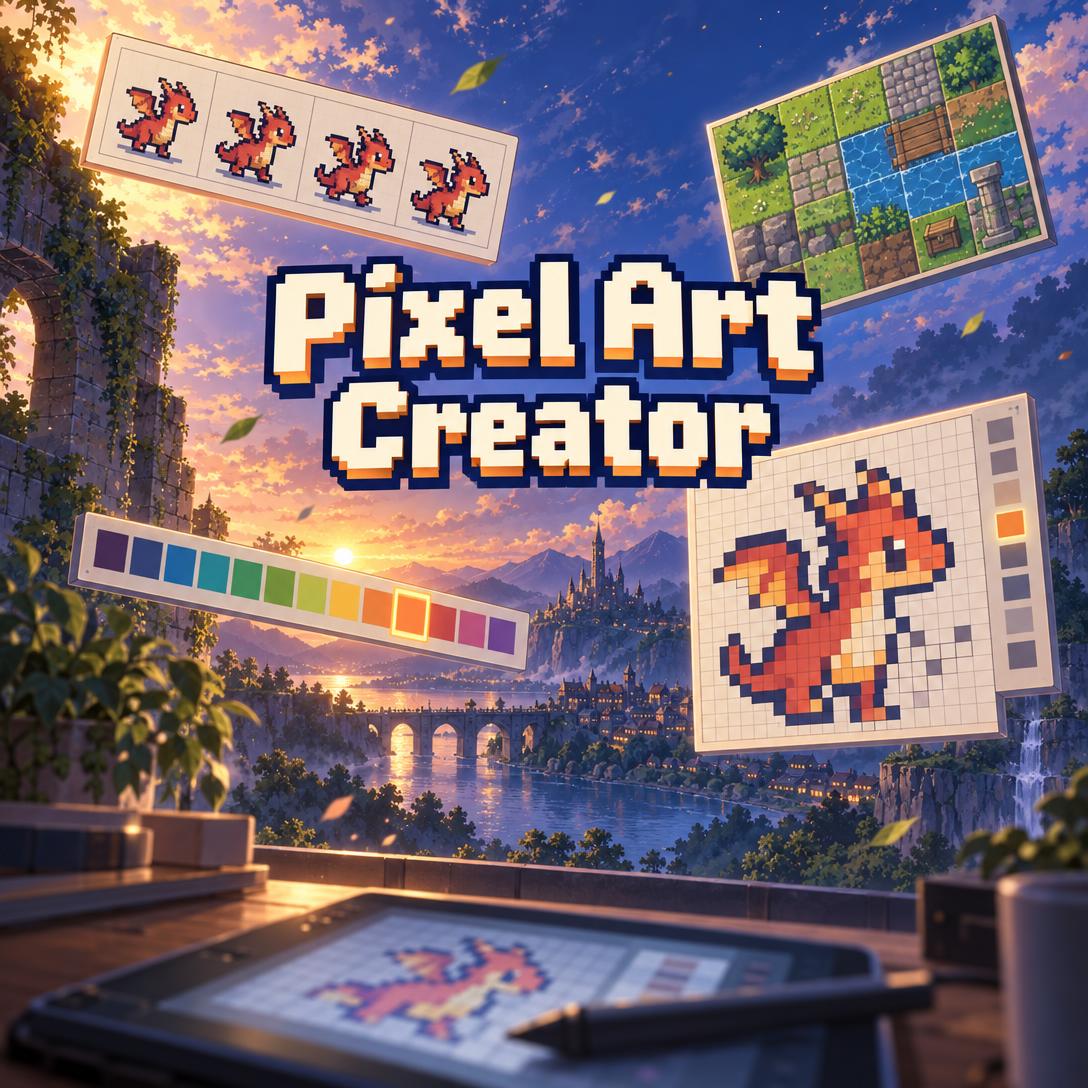
JenovaのPixel Art Creatorは、AI側の選択肢の中でも特に総合力の高いツールの一つです。画像生成に加えて、専門的なアートディレクション、パレット設計、自作ピクセルアートへの講評にも対応しています。Asepriteは、アニメーションやタイルセット向けのデスクトップエディターとして、今も広く推奨されています。Pixeloramaは主要なオープンソースの代替ツールであり、PixelLabはエディターのワークフロー内にAI生成機能を追加します。
汎用画像生成ツールと、実用的なAIピクセルアートツールを分ける主な要素は次のとおりです。
✅ グリッド忠実度: 出力が実際のピクセルグリッドを守るか、それとも「ピクセル風」のぼけを生み出すか
✅ パレット制御: ハードウェアパレット(NES、Game Boy)、コミュニティパレット(PICO-8、Endesga 32)、または固定したカスタムパレットに対応しているか
✅ アセット間の一貫性: アセット全体を通して、輪郭線の太さ、光の方向、プロポーションを安定させられるか
✅ 適用範囲の明確さ: 出力をゲームエンジンに入れる前に、手作業による修正が必要なタイミングを明確に示しているか
これらのツールを公平に比較するには、まずゲームアートのパイプラインが各段階で実際に何を必要としているのかを整理するとよいでしょう。
なぜゲーム開発者は2026年にAI生成と従来型のピクセルエディターを組み合わせているのですか?
開発者が両者を組み合わせるのは、AIがアイデア出しとビジュアルディレクションを高速化する一方で、ピクセルエディターが製品版アセットに必要な正確なピクセル単位の制御を保証するためです。どちらのカテゴリーも、もう一方を完全に置き換えるものではありません。
AIだけのワークフローが抱える問題は、開発者コミュニティでもよく知られています。ある開発者は、合成した画像を新しい背景に重ねるたびに「
」と述べ、その問題を解決するための別のツールを作りました。この不満は核心的な問題を捉えています。多くの画像モデルが生成するのは真のピクセルグリッドアセットではなく、ピクセルのような画像なのです。一方、従来型のエディターは、手頃な価格で十分なサポートを受けられます。2026年初頭の議論でも、Asepriteはピクセルアニメーション向けの「Windows/macOS/Linux用の全般的に非常に優れたプログラム」と評価されています。
r/PixelArtのユーザーは、Asepriteについて「
」と述べ、習得も難しくないとしています。エディター市場では、価格面での競争も激しくなっています。現在では、無料かつオープンソースの選択肢が有料ツールの多くの機能をカバーしており、その中には
も含まれます。そのため、決め手となるのはどのエディターを購入するかではなく、AIを自分のパイプラインのどこに組み込むかになりつつあります。AIピクセルアートツールには何を求めるべきですか?
単に小さな画像を作るツールではなく、制約の中でビジュアル上の問題を解決してくれるツールを選びましょう。このガイドでは、すべての選択肢を6項目からなるピクセルパイプライン適合性のフレームワークで評価しました。
| 項目 | 測定内容 | 重要な理由 |
|---|---|---|
| 1. グリッド忠実度 | ネイティブ解像度で、出力が真のピクセルグリッドを守っているか | スプライトは400%に拡大したときだけでなく、16×16や32×32で認識できなければならない |
| 2. パレット規律 | パレットを固定したり、ハードウェアの制限を使ったり、色相をずらしたランプを設計したりできるか | 少数の適切に選ばれた色のほうが、大規模なパレットよりも強い統一感を生む |
| 3. アセット間の一貫性 | 輪郭線のスタイル、光の方向、プロポーションを安定して維持できるか | 1つだけモデルから外れたスプライトがあると、ゲームのビジュアルアイデンティティが崩れる |
| 4. アニメーションとタイル対応 | オニオンスキニング、フレームタグ、タイルマップ、スプライトシートの書き出し | これらはゲームエンジンが実際に扱う形式である |
| 5. フィードバックと学習支援 | ツールが自分のアートのミスを診断できるか | スキルの成長は積み重なるが、生成だけでは成長しない |
| 6. コストとプラットフォーム | 買い切りかサブスクリプションか、デスクトップ・iPad・ウェブのどれに対応するか | 趣味で使う人とスタジオのどちらに長期的に適しているかを左右する |
ユーザータイプ別の重み付け:
- ゲーム開発者は、1、3、4の項目を最も重視すべきです。
- 趣味で使う人や学習者は、2と5から最大の恩恵を受けます。
- コンセプト制作やディレクション作業(ピッチデッキ、スタイル探索、ムードボード)では、3と速度を、正確なグリッド忠実度よりも重視します。
反対の見方をすると、コンセプト段階では、グリッド忠実度は多くのレビューが示すほど重要ではありません。グリッドから少し外れたAIコンセプトでも、パレット、シルエット、雰囲気が的確なら、方向性を間違えたピクセルパーフェクトなスプライトより価値があることが多いのです。グリッド忠実度が譲れない条件になるのは、アセットがゲームエンジンに入る段階になってからです。
スプライト、タイルセット、アニメーションに最適なピクセルアートツールはどれですか?
プロダクション用のスプライトとアニメーションには、AsepriteとPixeloramaが最も優れたデスクトップ向けの選択肢です。iPadではPixakiが有力です。AIを使ったコンセプト制作とアートディレクションでは、JenovaのPixel Art CreatorとPixelLabが異なるニーズに対応します。以下の表は、2026年10月時点の比較をまとめたものです。
| 項目 | Jenova Pixel Art Creator | Aseprite | Pixelorama | Pixaki 4 Pro | PixelLab |
|---|---|---|---|---|---|
| 主な機能 | AI生成+アートディレクション+講評 | 手動スプライトエディターとアニメーター | オープンソースのスプライトエディターとアニメーター | iPad向けピクセルアートスタジオ | AIピクセルアート生成 |
| ピクセル単位の編集 | なし(画像を生成し、クリーンアップにはエディターを推奨) | あり | あり。ピクセルパーフェクトな線とインデックスモードに対応 | あり。ピクセルパーフェクトな描画モードに対応 | Pixeloramaなどのエディターと併用 |
| AI生成 | あり — キャラクター、シーン、環境、アイコン、スタイルのバリエーション | なし | 内蔵されていないが、サードパーティ統合に対応 | なし | あり — キャラクター、タイルセット、アイコン、アニメーション |
| アニメーション | コンセプトレベルのみ。フレーム間の一貫性は信頼性が低い | 堅牢なアニメーションツール | オニオンスキニング、フレームタグ、音声同期 | レイヤーごとのタイムライン、オニオンスキン | アニメーション生成(公式チュートリアルによる) |
| タイルマップ | タイルのコンセプト。シームレスなタイリングは信頼性が低い | 内蔵タイルセット機能 | 長方形、アイソメトリック、六角形のタイルマップレイヤー | アイソメトリックに固定可能な線ツール | タイルセット生成 |
| 自作アートへの講評 | あり — よくあるミスを修正方法付きで診断 | なし | なし | なし | 未検証 |
| プラットフォーム | Web、iOS、Android | Windows、macOS、Linux | デスクトップ(無料ダウンロード)+Steam | iPad | 未検証 |
| 価格 | 無料プラン。有料プランは月額20ドルから | 約20ドルの買い切り | 無料。Steam版は9.99ドル | SAR 89.99(サウジアラビアApp Store) | 未検証 |
| 最適な用途 | アートディレクション、コンセプト、パレット設計、学習 | プロダクション用スプライトとアニメーション | 予算を重視するゲーム開発者 | Apple Pencilを使ったiPadでの描画 | エディターのワークフロー内でのAIアセット草案作成 |
🎯 Jenova Pixel Art Creator
Pixel Art Creatorは、依頼に応じてコンセプトを生成できるベテランのピクセルアーティストのように機能します。キャラクターのスプライト、環境タイル、アイテムアイコン、UI要素、シーンイラストに対応しています。1ビットのモノクロームやNES風アートから、Game Boyの4色パレット、SNES時代の16ビット、アイソメトリック、現代的なHDピクセルアートまで、主要な時代のスタイルを扱えます。
ユーザーに合わせて説明の仕方も変わります。趣味で使う人には平易な言葉と迅速な結果を提供し、ゲーム開発者にはパイプラインを重視したアドバイスを提供します。ユーザーはチャットインターフェースから画像生成モデルを切り替えることもできます。モデルによってピクセルのエッジや色の表現が異なるため、これは重要な機能です。
制限事項: 生成されたピクセルアートは、コンセプトアートとビジュアルディレクション向けであることが明確にされています。正確な解像度のスプライトシート、シームレスにタイリングできるプロダクション用タイル、フレーム間で一貫したアニメーションは、画像生成では信頼性が低くなります。こうした作業については、Aseprite、Piskel、LibreSprite、GraphicsGale、Pyxel Editで仕上げることを推奨しています。また、3Dモデリング、ベクターイラスト、従来型のデジタルペインティングには対応していません。
💼 Aseprite
Game DeveloperはAsepriteを「特定の用途において、世界でも最高クラスのツールセットの一つ」と説明しています。Game Developerの低価格ゲームアートツールまとめによると、価格は約20ドルで、PC、Mac、Linuxで動作し、内蔵タイルセット機能を備えています。また、豊富な拡張スクリプトを持つ強力なコミュニティによるサポートも受けられます。
2026年10月時点で、SteamDBでは、Asepriteが10月8日2026年終了の40%割引キャンペーン中に11.99ドルとなっています。技術に詳しいユーザーは、Steam版を購入せず、ソースからAsepriteを無料でビルドすることもできます。
制限事項: AsepriteにはAI生成機能がなく、アートへのフィードバックも提供しません。すべてのピクセルを手作業で編集する必要があります。これはプロダクション制作では強みですが、迅速なアイデア出しにおいてはボトルネックになります。
📊 Pixelorama
Pixeloramaは、無料のオープンソーススプライトエディターであり、現在では本格的なAsepriteの代替ツールへと成長しています。公式サイトには、次の機能が掲載されています。
- オニオンスキニング、フレームタグ、再生中のリアルタイム描画に対応したフレーム単位のアニメーション
- ピクセルアート専用の回転・拡大縮小アルゴリズム(cleanEdge、OmniScale、rotxel)
- 非破壊エフェクトと3Dレイヤー
- 長方形、アイソメトリック、六角形タイルに対応したタイルマップレイヤー
- コマンドラインによる一括書き出し
- Aseprite、Photoshop、Kritaからのアニメーション読み込み
Godot Engineのショーケースでは、「無料アップデートが永続的に提供される、完全なオープンソース」と紹介されています。ソースコードはGitHubで公開されています。Steam版は9.99ドルで、10月8日までは6.99ドルに割引されています。
制限事項: Pixelorama自体にはアート生成機能がありません。AI支援ワークフローは、PixelLabなどのサードパーティ統合に依存します。
📱 Pixaki 4 Pro
Pixakiは、Apple Pencilを中心に設計されたiPad向けのピクセルアートスタジオです。App Storeの掲載情報では、次の機能が紹介されています。
- ダブルピクセルを自動的に除去するピクセルパーフェクト描画モード
- 円形、正方形、マトリックス状のディザーブラシ
- アイソメトリック角度に固定できる線ツール
- 18種類のレイヤーブレンドモード
- AsepriteおよびPSDの読み込み・書き出し
- スプライトシートの書き出し
- 「データを収集しない」というプライバシーラベル
制限事項: iPadに限定されており、AI生成機能はありません。価格は地域によって異なり、サウジアラビアのストアではSAR 89.99です。
🤖 PixelLabとYesChat Pixel Art Maker
PixelLabは、ゲームアセットに特化したAI生成ツールです。PixeloramaでPixelLabを使用する公式チュートリアルでは、テンプレートからのキャラクター生成、タイルセット生成、アイコン作成、アニメーション作成と、その後のPixelorama内での編集が紹介されています。執筆時点では、PixelLabの価格と単体でのプラットフォーム対応状況を検証できませんでした。
YesChatのAI Pixel Art Makerは、テキストによる説明から、クリエイティブプロジェクトやゲームデザイン向けのピクセルアートを生成します。素早く草案を作成するための、手軽な入り口となるツールです。調査では、パレット固定、講評、スプライトシートの書き出しに対応していることを示す資料は見つかりませんでした。
AIはプロダクション対応のスプライトシートやシームレスなタイルを生成できますか?
信頼性の高い形では、まだできません。現在のAI画像生成は、コンセプトイラスト、キャラクターデザイン、環境の作成には優れていますが、正確な解像度のスプライトシート、シームレスなタイリング、フレーム間のアニメーションの一貫性には苦戦します。
実際、JenovaのPixel Art Creatorは、生成物の種類ごとの信頼性を率直に評価しています。
| 生成物 | AI生成による信頼性 |
|---|---|
| コンセプトイラスト/シーン | 得意分野 |
| キャラクターデザイン | 得意分野 |
| 環境/風景 | 得意分野 |
| アイテム/アイコンセットのコンセプト | 高い |
| スタイル探索用のバリエーション | 高い |
| パレット/ムードの検討 | 高い |
| スプライトシート(参考用) | 低い — フレーム間の一貫性にばらつきがある |
| プロダクション用のタイリング可能なタイル | 低い — シームレスなタイリングの信頼性が低い |
| アニメーションフレーム | 低い — フレーム間の一貫性の信頼性が低い |
この透明性は重要です。AIの出力を過大評価すると、
ような、合成や変形の問題にチームが直面することになるからです。実践上のルールはシンプルです。創造的な意思決定の最初の70%――方向性、パレット、シルエット、雰囲気――にはAIを使いましょう。実際のグリッドに触れる最後の工程には、手動エディターを使います。
見落とされがちな2つ目の技術的ポイントがあります。ピクセルアートは、必ずニアレストネイバー補間で拡大縮小しなければなりません。多くのゲームエンジンや画像ビューアーでデフォルトになっているバイリニアまたはバイキュービックフィルタリングでは、ピクセルグリッドがぼやけます。Pixakiは、拡大しても「結果がぼやけて見えない」共有機能でこの問題に対応しており、Pixeloramaにはピクセルアート専用の拡大縮小アルゴリズムが搭載されています。
AIピクセルアートエージェントは、アセット間でゲームのアートスタイルをどのように一貫させますか?
最も効果的な方法は、早い段階でアートディレクションを固定し、その後のすべてのアセットに適用することです。つまり、2つ目の作品を作る前に、パレット、解像度、輪郭線のスタイル、陰影方法、光の方向、プロポーション、アンチエイリアスの方針を決めておく必要があります。
JenovaのPixel Art Creatorは、複数アセットのプロジェクトセッションでこの手法を適用します。作品を承認すると、そのビジュアル上の選択がプロジェクトの基準になります。その後に生成されるキャラクター、タイルのコンセプト、アイコンは、過去の出力を参照する別々の画像として生成されます。エージェントは、アセットセットを完成させるために次に何をデザインすべきかも提案します。
Jenovaプラットフォームでは、永続メモリによってこれらの決定がセッションをまたいで保持されるため、今週始めたプロジェクトでも、来月まで固定した方向性を維持できます。文章によるリファレンスが必要なチーム向けに、エージェントはアートディレクション文書をPDFとしてまとめたり、パレットデータをJSONとして書き出したりすることもできます。
固定した方向性に通常含まれるもの:
- パレット: ハードウェアパレット(NES、Game Boy、CGA、EGA)、コミュニティパレット(PICO-8 16、Endesga 32/64、DB16/DB32、AAP-64)、またはカスタムランプセット
- 解像度: たとえば16×16のタイルと32×32のキャラクター
- 輪郭線のスタイル: 黒、カラー、選択的、またはなし
- 陰影: フラット、セル、またはディザリング
- プロポーション: ちびキャラ(頭身1:1〜1:2)、クラシックRPG(約1:3)、またはセミリアル(1:4以上)
一般的な生成ツールを超えて、エージェントが最も大きな価値を加えるのは、パレット構築です。エージェントは色相ごとに3〜6段階のランプを作り、影に向かって寒色寄りに、ハイライトに向かって暖色寄りに変化させます。また、彩度は中間色で最大になるように設計します。さらに、別々のランプを1つのまとまりあるパレットに統合できるよう、共通の終端色も計画します。
手動エディターも一貫性の維持を支援しますが、実際の適用はアーティストに任されます。Pixakiのプロジェクト全体のカラー置換機能や、Pixeloramaのインデックスモードを使えば、手作業によるパレット規律を維持しやすくなります。
ゲーム全体を制作する読者は、このワークフローにGame Designer Assistantを組み合わせて、システムやドキュメントの作成に利用できます。Concept Art Creatorは、キャラクターや世界観をピクセルアート以外の方法で探索する際に役立ちます。
AIはピクセルアートを講評し、よくあるミスを修正できますか?
AIによる講評は、作品内の具体的なエラーを名前の付いたアンチパターンに結び付け、影響度の高い順に実行可能な修正方法を示してくれる場合に役立ちます。主要な手動エディターにはこの機能がないため、講評はこのカテゴリーにおけるAIエージェントの最も明確な差別化要素の一つです。
自分のピクセルアートをアップロードすると、Pixel Art Creatorはまず良い点を指摘します。その後、シルエットと判読性 → パレットと色 → クラスタリングとクリーンアップ → 陰影とディテール → アニメーションという優先順位で問題を確認します。診断されることが多い問題には、次のようなものがあります。
| ミス | 起きている問題 | 一般的な修正 |
|---|---|---|
| 枕状陰影 | 光の方向を無視し、輪郭に沿って同心円状に陰影を付けている | 光源を1つ決め、形状に沿って陰影を付ける |
| バンディング | 平行な色帯が曲線をなぞり、縞模様を作る | 輪郭に沿ってクラスタの幅を変える |
| 孤立ピクセル | 孤立した1ピクセルが視覚的なノイズを加える | クラスタに統合する(意図的なディザリングやきらめきを除く) |
| 不均一なジャギー | 曲線上の階段状の段差が不均一になる(3-1-3-2) | 段階的な並びを使う(4-3-2-1または2-2-1-1) |
| 平坦なカラ―ランプ | 色相を変えず、明度だけが変化する | 影は寒色寄りに、ハイライトは暖色寄りに色相をずらす |
| 色の過剰 | 16色のほうが強くなるのに48色を使っている | 既存の色で置き換えられる色を削除する |
| セレクティブアウトの乱用 | すべてのエッジに色付きの輪郭線を使うため、柔らかく見える | 光が当たるエッジに限定して適用する |
講評の後、エージェントは改善版を生成したり、特定の技法を実演したりできます。これは、Game Developerのまとめ記事のアドバイスとも相性がよいものです。同記事では、初心者は小さなキャンバスと限られたパレットで小さく始め、コミュニティに参加してフィードバックを受けることを推奨しています。
AIピクセルアートのコンセプトをゲーム向けアセットに仕上げるには、どう始めればよいですか?
まずAIを方向性の決定に使い、スタイルを固定します。その後、承認したコンセプトを、目標解像度の専用エディターで再構築またはクリーンアップします。以下の手順では、このワークフローの両側を扱います。
ステップ1:JenovaのPixel Art Creatorで方向性を決める
- jenova.ai/a/pixel-art-creatorでエージェントを開きます。
- 対象、目的、時代やゲームの参考要素を説明します。
「見下ろし型の、居心地のよい農業ゲームを作っています。暖色系24色パレット、16×16のタイル、32×32のキャラクターによるSNES時代風の見た目にしたいです。まずはメインキャラクターの待機ポーズから始めてください。」
- まだ方向性が決まっていない場合は、本当に異なる方向性を依頼します。
「3つのスタイル案を出してください。1つはGame Boyの4色、1つはPICO-8パレット、もう1つは色付きの輪郭線を使った現代的なインディー風でお願いします。」
- 気に入った方向性を承認します。エージェントは、そのパレット、輪郭線のスタイル、光の方向をプロジェクトの基準として扱います。
- 描き始めたら、自作スプライトをアップロードして講評を依頼します。
「これが歩行サイクルのフレームです。ネイティブサイズで見たとき、判読性を損なっているものは何ですか?」
Jenovaの無料プランには、利用量に制限はあるものの、主要機能がすべて含まれています。有料プランはPlusの月額20ドルからで、無料プランの30倍の利用枠があり、利用量は毎月リセットされます。ピクセルアート以外のオリジナルキャラクターコンセプトについては、Character Creatorがさまざまなジャンルのバックストーリーやポートレートに対応します。
ステップ2:AsepriteまたはPixeloramaで最終アセットを作成する
- 32×32など、目標とするスプライトサイズでキャンバスを作成します。
- 固定したパレットを読み込むか、再現します。
- AIコンセプトを参照レイヤーとして配置し、ネイティブ解像度でその上からピクセルを描きます。Pixakiは、この用途に特化した高解像度の参照レイヤーに対応しています。
- オニオンスキニングを使ってアニメーションを作成し、スプライトシートを書き出します。Pixeloramaはスプライトシート、GIF、動画に書き出せます。Asepriteは、Unity、Unreal、Godotなどのエンジン向けに高品質なPNGを書き出せます。 5.ゲームエンジンでテクスチャフィルタリングをニアレストネイバー(ポイント)に設定し、グリッドを鮮明に保ちます。
ピクセルアートやゲームアートの専門家は、AI生成ピクセルアートについて何と言っていますか?
実務者の間での consensus は、AIは優れたアートディレクターのアシスタントではあるものの、最終工程を任せるピクセルアーティストとしては不十分だというものです。その価値は、ツールがコンセプト制作とプロダクション制作をどれだけ正直に区別しているかに左右されます。
「AIピクセルアートツールができる最も有用なことは、ピクセルを作り出すことではなく、決定事項を守ることです。パレット、輪郭線のスタイル、光の方向、頭身は、40個のアセットを1つのゲームに見せるための選択です。最初に承認した作品の後でそれらを固定すれば、その後のすべての生成物がその決定を受け継ぎます。固定しなければ、互いにまとまりのない魅力的な画像が入ったフォルダーができるだけです。」
「生成の限界について正直であることを重視して設計しました。過大評価は、その後の工程で大きなコストになるからです。コンセプトイラスト、キャラクターデザイン、環境は信頼性の高い出力です。一方、シームレスなプロダクション用タイルやフレーム間で一貫したアニメーションは、そうではありません。これを最初から理解しているチームは、最初からタイリングできるはずのない出力の修正ではなく、実際に出荷する32×32のフレームにエディターの時間を使えます。」
「講評は過小評価されている機能です。ピクセルアートに苦労している人の多くは才能がないのではなく、枕状陰影、不均一なジャギー、16色にすべきところで40色を使うといった、修正可能なパターンを繰り返しているだけです。パターンに名前を付けて修正方法を示すほうが、代替画像を生成するよりも速く学べます。そのため、私たちは常に診断から始めます。」
— Jenova Product Team、専門的なクリエイティブおよびゲームアートAIエージェントの設計チーム
参考資料
- Newgrounds Forum — Windows/macOS/LinuxでのピクセルアニメーションにAsepriteを推奨(2026年1月)
- Game Developer — ゲームアート向けの最適な低価格ツール(Aseprite、Pyxel Edit、Pro Motion NG、Pixquare)
- Pixelorama公式サイト — アニメーション、ピクセルパーフェクトツール、タイルマップレイヤー、書き出し機能
- SteamDB — Asepriteの価格履歴と2026年10月のキャンペーン
- bioerrorlog.work — 有料版とオープンソース版のAseprite:ソースから無料でビルドする方法
- Godot Engine Showcase — Pixeloramaは完全なオープンソースで、無料アップデートが提供される
- GitHub — Orama-Interactive/Pixeloramaソースリポジトリ
- Steam — Pixeloramaのストア掲載情報と価格
- Apple App Store — Pixaki 4 Proの機能、書き出しオプション、プライバシー情報
- YouTube(PixelLab) — PixeloramaでPixelLabを使ってタイルセットとアニメーションを生成する方法
- YesChat.ai — テキストからピクセルアートを生成するAI Pixel Art Maker