AI PDF 生成ツール:あらゆるコンテンツからプロ仕様のドキュメントを作成
2026-08-27
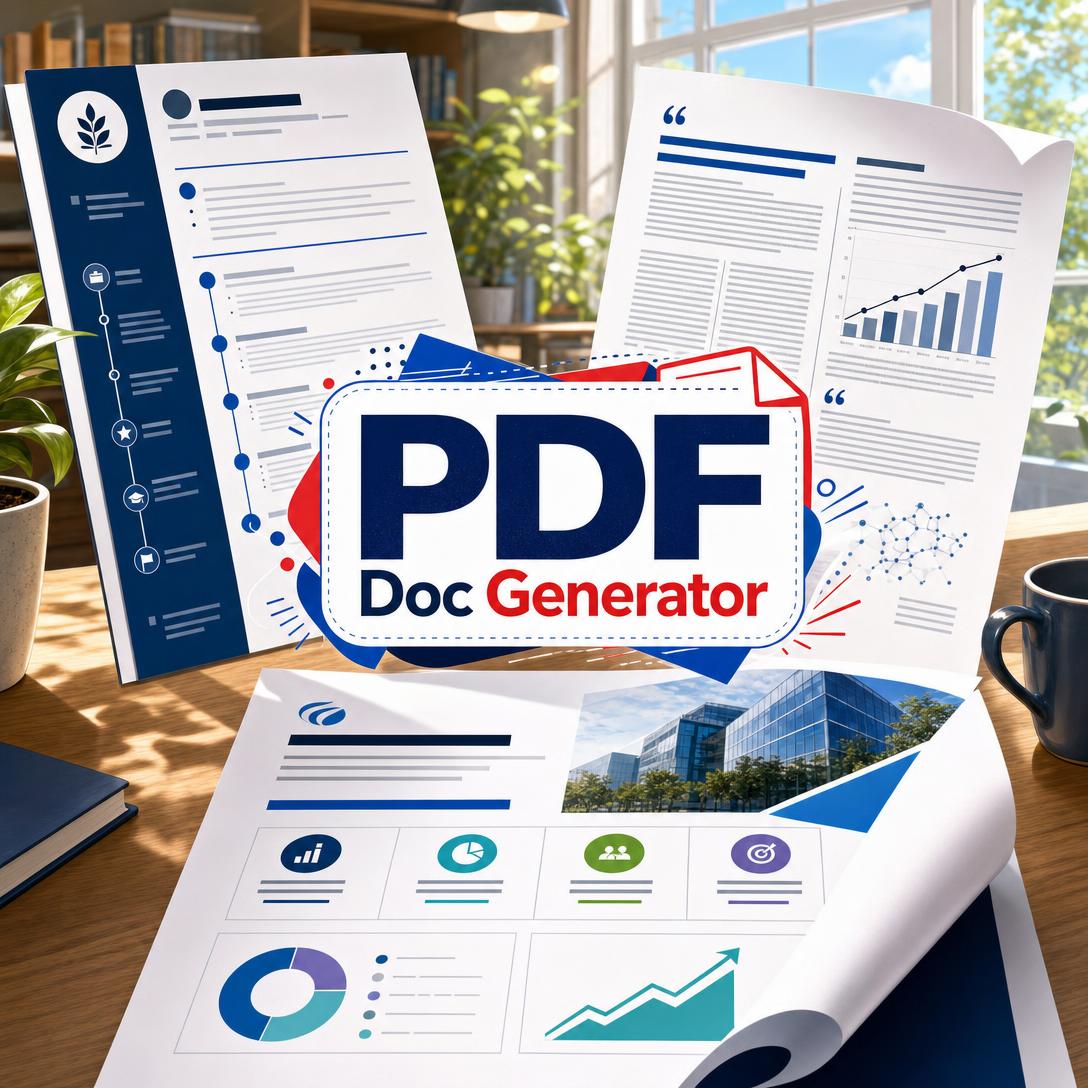
PDF ドキュメント生成ツール は、未完成のメモ、下書き、データの羅列を、印刷可能な PDF に変換します。各ドキュメントの種類に本当に必要なレイアウト規則を適用するため、余白、見出しのスタイル、扱いにくいエクスポートに何時間も悩まされることなく、手元にあるコンテンツから構成の整ったプロ仕様のファイルを作成できます。
✅ 文脈から履歴書、レポート、提案書、研究論文などを判別 ✅ 業界標準の階層構造、タイポグラフィ、余白を自動適用 ✅ 画像、表、グラフを配置し、ページのバランスと視認性を維持 ✅ 別のデザインワークフローなしでダウンロード可能な PDF を提供
この機能が重要な理由を理解するには、ドキュメントが実際にどのように読まれるのか、そしてファイルがうまく機能しない原因が文章ではなく書式設定であることがどれほど多いのかを見るとよいでしょう。
簡単な回答:PDF ドキュメント生成ツールとは?
PDF ドキュメント生成ツールは、ドキュメントの種類ごとに業界標準に合わせながら、未加工のコンテンツをプロ仕様の PDF に変換する AI ドキュメントフォーマッターです。 論旨を書き換えるのではなく、レイアウト、構成、タイポグラフィ、見せ方に重点を置きます。
主な機能:
- ドキュメントの種類を自動認識(履歴書、レポート、提案書、論文、メモなど)
- ジャンルに適した構成:見出し、要約、目次、セクションの流れ
- 余白、文字の階層、表、リスト、画像に関するビジュアルデザイン規則
- レイアウト変更のリクエストに応じて PDF 全体を再生成する修正処理
多くの PDF がいまだに未完成に見える理由
PDF は今でも、重要な仕事を届けるための容器です。業界レポートによると、現在ではデジタル契約の 78%が PDF として確定されており、PDF Association がまとめた分析では、PDF は社外向けビジネスコミュニケーションのデフォルト形式になっています。問題は形式そのものではありません。その中のページに問題があることが多いのです。
テクニカルライティングの研究は、コストについて明確に指摘しています。ドキュメントは何よりもまず読まれるために存在します。読者がレイアウトを読み解くために余計な時間を費やすたびに、注意力が無駄になります。特に、読みたいからではなく、読む必要があるために読んでいる場合はなおさらです。ビジネスドキュメントに関する研究では、文字の選択、見出しの階層、余白、リスト、視覚的補助が重要な要素として繰り返し挙げられています。
しかし、その洗練された見た目を実際のファイルに反映するのは、驚くほど難しい作業です。
- ジャンルの不一致。 汎用テンプレートからエクスポートした履歴書は、履歴書らしく見えません。メモのように読める提案書は、最初のページで判断される段階で失敗します。
- 手動レイアウトの負担。 ほとんどのチームでは、見出し、改ページ、表の幅、画像の配置を今でも手作業で調整しています。
- エクスポートによる崩れ。 ワープロソフトできれいに見えても、PDF になると、分割された表、ページ末に取り残された見出し、不均一な余白などによって崩れることがあります。
- アクセシビリティの負債。 1,500 万ページ以上を対象にしたベンチマークでは、PDF の 95% が WCAG 2.2 のチェックに不合格でした。欧州アクセシビリティ法のもとでは、消費者にデジタルドキュメントを提供する組織は、2025 年 6 月以降、アクセシビリティ規則を満たすことが求められています。米国では、セクション 508 のガイダンスがアクセシブルな PDF に関する連邦政府の基準として引き続き機能しています。
ドキュメント生成市場自体も拡大しています。ある業界推計では、世界のドキュメント生成ソフトウェア市場は 2025 年に 40.5 億米ドルに達するとされています。これは、チームがレイアウトを無給の残業として扱うことに疲れているためです。まさにこの課題を解決するために、PDF ドキュメント生成ツールは開発されました。
PDF ドキュメント生成ツールを選ぶ理由
PDF ドキュメント生成ツールは、ビジュアル面の実行を専門とするツールです。提供されたコンテンツを、ドキュメントの種類にふさわしい形式に整えます。戦略を検討したり、主張を書き換えたりすることはありません。ジャンルを特定し、適切な構成上の慣例を適用し、送付できる PDF を作成します。
| 従来の方法 | PDF ドキュメント生成ツール |
|---|---|
| Word や Google Docs でファイルのスタイルを整え、エクスポート後はうまくいくことを願う | ドキュメントの種類を検出し、該当するレイアウトを自動適用 |
| 履歴書、レポート、論文すべてに 1 つのテンプレートを使う | ジャンルごとに階層、長さ、スキャンパターンの異なる規則を適用 |
| 見出し、表、改ページ、キャプションに何時間も費やす | 未加工のテキスト、概要、画像、さまざまな入力から PDF 全体を生成 |
| アクセシビリティとコントラストを最後の清 cleanup 作業として扱う | 読みやすい本文、構造化された見出し、控えめな色、適切な画像配置 |
| レイアウトスキルが必要なデザインツールを使う | デザイナーを必要としないフォーマットインテリジェンス |
空白のキャンバスではなく、ドキュメントの種類を認識
フォーマッターは、入力が履歴書、研究論文、ビジネス提案書、レポート、メモ、ケーススタディ、ホワイトペーパー、エグゼクティブブリーフ、カバーレターのどれに当たるのかを推測します。履歴書には、スキャンしやすい階層構造と ATS に適した構成が適用されます。論文には、要旨用のスペース、見出しレベル、引用に対応したセクションが設定されます。提案書には、問題・解決策・根拠の流れと、証拠を示すためのスペースが用意されます。推測を上書きしたい場合を除き、ジャンルを指定する必要はありません。
実際の読まれ方に合わせたレイアウト規則
プロフェッショナルライティングのプログラムでは、見出し、リスト、図、表、余白を装飾ではなく、読みやすさのためのツールとして扱います。生成ツールもこの考え方に従い、2 ~ 3 種類の文字の太さ、論理的なサイズ設定、読みやすい大きさを保つ本文、順序を示すためのリスト、複数の属性を比較するための表、1 ページあたり数個の重要なポイントに限定したコールアウトボックスを使用します。複数段組みのレイアウトは、履歴書などのスキャンを前提とするドキュメントに適用し、1 つの読み取り列が必要な長いレポートには適用しません。
画像、表、元資料を一度に処理
テキストの羅列、構成化された概要、スクリーンショット、またはそれらの組み合わせを入力できます。画像は無作為に貼り付けるのではなく、サイズを調整して配置されます。比較データは表に、順序のあるポイントはリストになります。ドキュメントがナビゲーションを必要とする長さになった場合、目次は後付けではなく、レイアウト上の判断として追加されます。
プロンプトの例:
「この職歴を、明確なセクションと統一された日付表記を使った 2 ページのプロダクトマネジメント向け履歴書に整えてください。」
「このメモと添付した図を、エグゼクティブサマリーとセクション区切りのある四半期ビジネスレポートにしてください。」
「この下書きから研究論文の PDF を作成してください。要旨、番号付き見出し、方法、参考文献のセクションを含めてください。」
仕組み
コンテンツを用意するだけで構いません。適応型 PDF フォーマッターが文字の種類の検出、構成、ビジュアル階層を処理し、ダウンロードまたは修正できるファイルを返します。
ステップ 1:元資料を提供する
下書きを貼り付けたり、メモをアップロードしたり、画像を添付したり、複数の入力を組み合わせたりできます。完成した原稿は必要ありません。大まかなセクション、箇条書きの羅列、既存の図があれば開始できます。
「コンサルティング案件のケース記述、2 つのグラフ、クライアントのロゴがあります。これを 5 ページのケーススタディ PDF にしてください。」
ステップ 2:フォーマッターにドキュメントの種類を特定させる
構成と目的から、履歴書、レポート、提案書、論文、またはすっきりした汎用レイアウトを選択します。入力が曖昧な場合は、装飾的なテンプレートではなく、控えめでプロフェッショナルな書式がデフォルトで適用されます。
ステップ 3:テーマのプレビューではなく、完成した PDF を受け取る
最初の出力は、見出しの階層、余白、表、画像の配置、ページの流れがすでに適用された完成ドキュメントです。長いファイルには目次を含めることができ、データの多いページには文章の壁ではなく表が配置されます。
ステップ 4:レイアウトの修正を自然な言葉で依頼する
より簡潔な履歴書、幅の広い表、異なるセクション順、視覚的な密度を抑えたデザインなどを依頼できます。修正のたびに PDF 全体が再生成されるため、余白と改ページの一貫性が保たれます。崩れたエクスポートを部分的に修正する必要はありません。
「これを 3 ページに短縮し、リスクのセクションを価格設定の前に移動して、KPI を 2 列の表にしてください。」
ステップ 5:ダウンロードして送信する
PDF は応募書類、クライアントへの納品物、社内レビュー、印刷などに使用できます。共同作業者が編集可能なファイルを必要とする場合は、Word ドキュメント生成ツールを使えば、同様の元資料から構成の整ったプロ仕様の .docx を作成でき、コメントや変更履歴を利用できます。
PDF ドキュメント生成ツールを無料でお試しください。クレジットカードは必要ありません。
結果とユースケース
💼 すぐに使える履歴書 PDF
シナリオ: キャリアチェンジを目指す人が、以前の職務の箇条書き、スキル一覧、資格のスクリーンショットを含む雑然としたアウトラインと、今夜締め切りの求人票を持っています。
従来の方法: テンプレートを作り直し、日付と見出しサイズの一貫性を調整し、PDF にエクスポートした後、最後のセクションが 3 ページ目にはみ出していることに気づきます。
PDF ドキュメント生成ツール: アウトラインを履歴書として認識し、スキャンしやすい階層構造を適用したうえで、簡潔で一貫性のある PDF として返します。
- 手動でスタイルを探さなくても、すっきりとしたセクション順を実現
- 長さと余白を後回しにせず、レイアウト上の制約として処理
- 画像や資格証明のマークをプロ仕様のサイズで配置
特定の職種に合わせて文章自体を改善する必要がある場合は、履歴書とカバーレター作成ツールでコンテンツを作成し、フォーマッターで採用担当者が実際に開きやすいファイルに仕上げられます。
📊 クライアント向け提案書または取締役会レポート
シナリオ: ある創業者が、問題提起、3 つの根拠、価格設定、製品のスクリーンショットをまとめ、朝の会議までに PDF として提出する必要があります。
従来の方法: スライドデッキを PDF にエクスポートする(印刷に不向き)か、目次とキャプションがエクスポート時に崩れる Word ファイルを使います。
この AI PDF 生成ツール: 提案書またはレポートの慣例であるエグゼクティブサマリー、問題・解決策・根拠の流れ、視覚的なデータ、セクション区切りを適用し、急ごしらえではなく、意図を持って作られたように見えるドキュメントを返します。
- 冒頭に要約を置き、経営層がすばやく把握できるようにする
- 価格や指標の比較には表を、次のステップの順序にはリストを使用
- スクリーンショットにキャプションを付け、余白を引き伸ばさず適切なサイズで配置
勝ち筋や RFP のコンプライアンス用文言をまだ練っている段階なら、提案書生成ツールでストーリーを構築し、PDF フォーマッターで送信可能なレイアウトに仕上げられます。
📱 スマートフォンから作る会議用ブリーフ
シナリオ: 電車の中で、音声メモ、貼り付けたメールスレッド、ホワイトボードの写真 2 枚を手元に、会議室に入る前に 1 ページの資料を必要としています。
従来の方法: メモアプリに入力したり、雑然としたメールを転送したり、ノートパソコンに戻るまで「見栄えを整える」作業を待ったりします。
モバイルでの生成: Web、iOS、Android で同じ製品を利用できます。元資料を取り込み、1 ページのブリーフまたはメモを依頼すれば、見出し、短いセクション、読みやすい文字がすでに設定された PDF を開けます。これは、PDF の閲覧の多くがスマートフォンやタブレットで行われている状況で役立ちます。
- デスクトップ専用のレイアウト作業が不要
- ホワイトボードや印刷物の写真をキャプション付きで配置
- 同じ端末から添付できるファイルを作成
よくある質問
PDF ドキュメント生成ツールは無料ですか?
はい。この AI PDF 生成ツールは、主要機能と月間利用上限を含む無料プランで使用できます。有料プランでは、大量にドキュメントを作成する場合の利用量が増えます。ファイルごとのデザイン料金はなく、試用にクレジットカードも必要ありません。フォーマッター自体が利用できるかどうかではなく、何件のドキュメントを整えるかを基準にプランを選べます。
Word や Google ドキュメントを PDF にエクスポートする場合と何が違いますか?
エクスポートでは、元のファイルに偶然設定されていたスタイルがそのまま残ります。見出しサイズの混在、意図しないフォント、壊れた表などがその例です。このフォーマッターはドキュメントの種類を起点に処理します。履歴書、研究論文、取締役会レポートに同じテンプレートは使いません。また、すでにスタイル設定された原稿を必要とせず、未加工のデータの羅列にも対応します。これは、「とりあえずエクスポートする」場合に通常問題が発生するポイントです。
スキャンしやすい履歴書に整えられますか?
はい。履歴書モードでは、明確な階層構造、一貫したセクションの書式、管理された長さ、テキストとして解析された場合にも読みやすい構成を優先します。実績を創作したり、求人票に合わせて主張を変更したりすることはありません。提供したコンテンツを、書式設定された手紙ではなく、プロ仕様の履歴書に見えるように整えます。
AI PDF 生成ツールはモバイルで動作しますか?
はい。Web、iOS、Android で同じエージェントを機能面の差なく利用でき、入力する代わりにブリーフを音声で口述したい場合は音声テキスト変換も利用できます。多くの PDF はデスクトップで作成されていても、開かれるのはスマートフォンであるため、これは重要です。すでに手元にある端末から生成すれば、ノートパソコンで 2 回目の書式設定を行う必要がありません。
コンテンツを書き換えたり、論旨を変更したりしますか?
いいえ。これはフォーマット専門のツールです。コメントするのは、段組み、見出しレベル、表とリストの使い分け、画像の配置、目次といったレイアウト上の判断であり、戦略に説得力があるか、引用が完全かといった内容面ではありません。長さのために短縮するよう依頼した場合、それはレイアウトに関する依頼です。明示的にフォーマットに基づく削減を求めない限り、専門分野の編集は対象外です。
どのようなドキュメントを作成できますか?
一般的な出力には、履歴書、カバーレター、研究論文、ビジネス提案書、レポート、メモ、ケーススタディ、ホワイトペーパー、エグゼクティブブリーフなどがあります。種類が明確でない場合は、構成と目的から推測し、質問票で処理を止めるのではなく、すっきりとした汎用書式を適用します。非常に長い原稿では、ファイルを実用的な生成上限内に収めるため、主要セクションに範囲を絞る必要がある場合があります。
まとめ
PDF は、読者が目にするページと同じだけ有用です。契約書、応募書類、レポート、論文は今でも PDF としてやり取りされますが、手作業で作ったエクスポートは、階層構造、ジャンルの慣例、モバイルでの読解、アクセシビリティにおいて、日常的に問題を起こしています。PDF ドキュメント生成ツールは、レイアウトそのものを製品として扱うことで、このギャップを埋めます。ドキュメントの種類を検出し、適切なビジュアルシステムを適用し、送信できるファイルを返します。
次の納品物がメモ、雑然とした下書き、壊れたエクスポートの中で止まっているなら、その仕事のために作られた AI PDF 生成ツールで整えましょう。今すぐPDF ドキュメント生成ツールを試して、Jenovaでさらに詳しく確認してください。
開発者向け: PDF ドキュメント生成ツールは、Jenova APIを通じてプログラムから利用できます。単一の API 呼び出しで、プロ仕様の PDF ドキュメント生成をアプリケーションに統合できます。完全なドキュメント →