KI-Infografik-Generator: Komplexe Daten in klare Visualisierungen verwandeln
2026-08-28
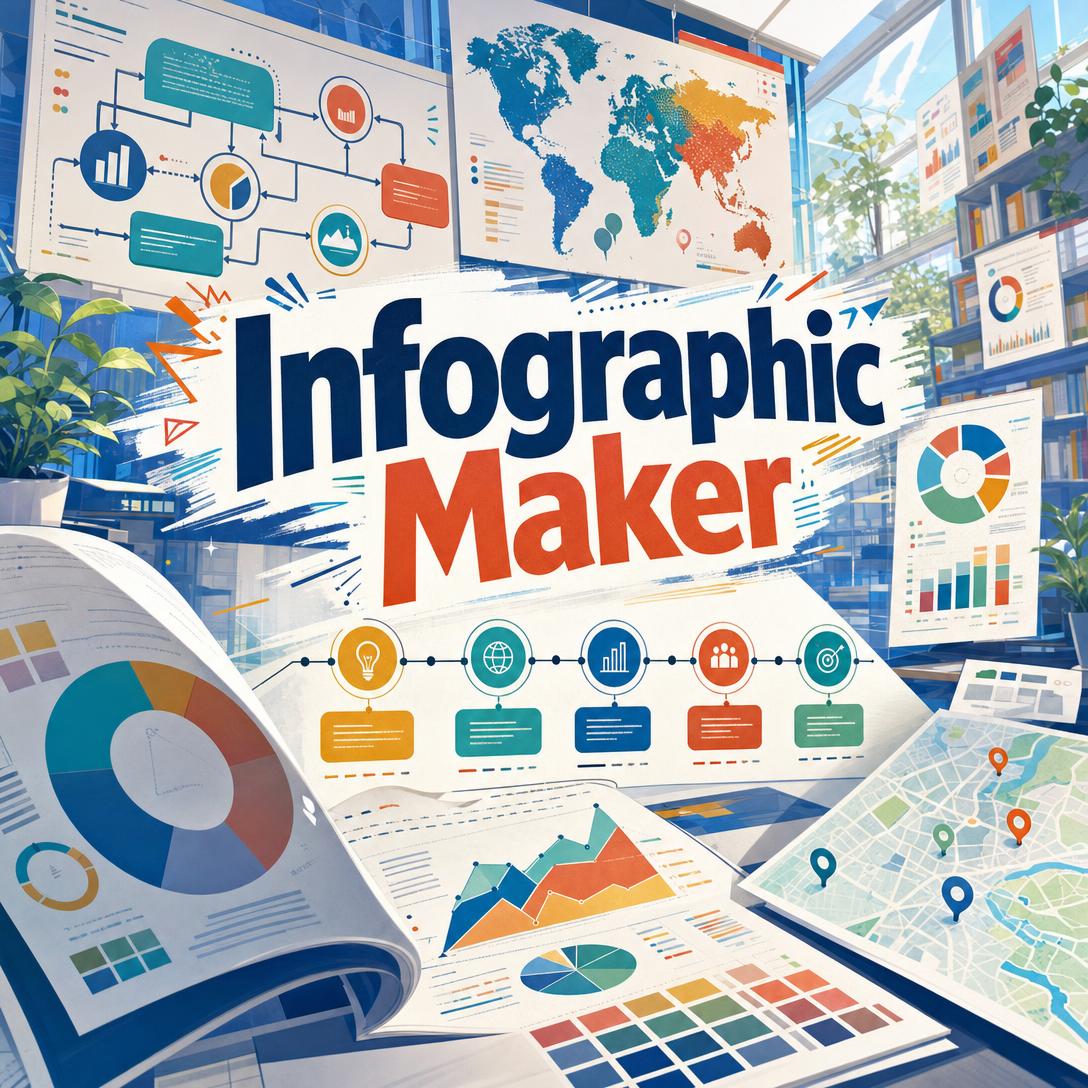
Infografik-Generator hilft Ihnen dabei, unübersichtliche Daten, lange Berichte und unausgereifte Briefings in klare, teilbare Infografiken zu verwandeln – mit integrierter Recherche, Informationshierarchie und visuellem Storytelling. Während die meisten Menschen Zahlen noch immer in generische Vorlagen einfügen und hoffen, dass das Design „verständlich“ ist, strukturiert dieser KI-Informationsdesigner zuerst die Geschichte und zeichnet sie anschließend.
✅ Recherchiert glaubwürdige Statistiken, wenn Sie nur ein Thema haben – und nennt die Quellen
✅ Wählt das passende Diagramm und Layout für Vergleiche, Trends, Prozesse oder geografische Daten
✅ Entwickelt eine zentrale Kernbotschaft, damit die Betrachter wissen, woran sie sich erinnern sollen
✅ Passt Dichte und Format an LinkedIn, Instagram, Blogs, Folien und Druckmaterialien an
Marketingfachleute, Lehrkräfte, Analysten und Gründer stehen alle vor derselben Aufgabe: Komplexität einfach wirken zu lassen, ohne die Wahrheit zu verfälschen. Das ist schwieriger, als es klingt. Um zu verstehen, warum so viele Infografiken scheitern – und wie ein dedizierter Informationsdesigner den Arbeitsablauf verändert –, lohnt sich ein Blick auf die kreativen Einschränkungen hinter visuellen Datengeschichten.
Kurzantwort: Was ist der Infografik-Generator?
Infografik-Generator ist ein KI-Informationsdesigner, der Themen, Datensätze und grobe Notizen in klare Infografiken mit recherchierten Daten, visueller Hierarchie und Quellenangaben verwandelt. Er behandelt jedes Werk als Daten-Storytelling und nicht als Dekoration.
Wichtige Funktionen:
- Recherche vom Thema bis zur Visualisierung, wenn Sie noch keine Zahlen haben
- Layouts für statistische Infografiken, Prozess-, Zeitstrahl-, Vergleichs-, Karten- und Erklär-Infografiken
- Auswahl des passenden Diagramms entsprechend der Datenbeziehung – Balken, Linien, Donuts, Abläufe und Rangfolgen
- Markenorientierte Farb-, Typografie- und Icon-Systeme mit iterativer Verfeinerung
- Formatvorlagen für Social-Media-Feeds, Stories, Pinterest, Blogs, Präsentationen und Handouts
Die kreativen Herausforderungen bei der Umwandlung von Daten in Visualisierungen
Zielgruppen bevorzugen Bilder bereits gegenüber Absätzen. 91 % der Verbraucher bevorzugten 2025 Visualisierungen gegenüber Text, da mobile Feeds Inhalte belohnten, die auf einen Blick erfasst werden können. Marketingfachleute spürten denselben Druck: 22 % bezeichneten 2025 die Erweiterung von textbasierten Inhalten auf visuelle und Audioinhalte als ihren effektivsten Diversifizierungsschritt, und visuelle Elemente – Bilder, Videos und Farben – sind die wichtigsten Elemente, die Teams bei der Leistungsoptimierung testen.
Auch die Kommunikationswissenschaft ist eindeutig. Präsentationen mit visuellen Hilfsmitteln sind 43 % überzeugender und einprägsamer als Präsentationen ohne solche Hilfsmittel, und experimentelle Untersuchungen zu Nachrichten mit Diagrammen stellten einen direkt positiven Effekt der Datenvisualisierung auf das Verständnis der Leser fest. Datenvisualisierung dient, wie die iSchool der Syracuse University sie beschreibt, dazu, Muster leichter erkennbar zu machen – nicht dazu, eine Folie zu verzieren.
Doch eine Visualisierung zu erstellen, die tatsächlich Wissen vermittelt, ist frustrierend schwierig:
- Die Geschichte ist in der Tabelle verborgen. Rohdatenexporte, Umfrageergebnisse und Jahresberichte weisen nur selten auf eine zentrale Kennzahl hin. Ohne redaktionelle Entscheidungen konkurriert jede Zahl um Aufmerksamkeit, und keine bleibt im Gedächtnis.
- Das falsche Diagramm verbirgt den Kernpunkt. Kreisdiagramme mit acht Segmenten, unsortierte Balken und abgeschnittene Achsen wirken zwar „designt“, verfehlen jedoch den Vergleich, den sie eigentlich zeigen sollten. Das Rocky Mountain College of Art + Design weist darauf hin, dass die Wirkung durch die Abstimmung der Struktur auf die Daten entsteht – nicht durch das Stapeln weiterer Grafiken.
- Vorlagen vereinheitlichen unterschiedliche Geschichten. Standardisierte Raster in Unternehmensblau lassen ein Klima-Briefing wie eine SaaS-Preisliste aussehen. Informationsdesign-Studios, die Trends für 2025 beobachten, setzen inzwischen auf kognitive Einfachheit – weniger Konzepte, eine stärkere Hierarchie und weniger Diagramm-Ballast –, was Standardvorlagen nur selten bieten.
- Barrierefreiheit wird als optional behandelt. Die Barrierefreiheitsrichtlinien der Harvard University weisen auf die üblichen Fehler hin: zu geringer Kontrast, fehlende Beschriftungen und Bilder ohne Textalternative. WCAG 2.1 fordert ein Kontrastverhältnis von mindestens 3:1 für grafische Objekte, und das U.S. Web Design System empfiehlt gängige Diagrammtypen, zwei oder drei Konzepte pro Grafik sowie eine Botschaft, die nicht erst durch Hover-Zustände verständlich wird.
Genau diese Lücke – zwischen „Wir brauchen bis Freitag eine Infografik“ und einer Visualisierung, die korrekt, hierarchisch strukturiert und lesbar ist – soll dieser KI-Designer schließen.
So erstellen Sie eine Infografik mit KI
Sie beginnen nicht auf einer leeren Zeichenfläche. Sie beginnen mit einem Thema, einem Datensatz oder einer groben Gliederung. Der Infografik-Generator übernimmt anschließend die Arbeit an der Informationsarchitektur: Er findet die zentrale Aussage, gruppiert unterstützende Punkte, wählt ein Layout und entwickelt ein visuelles System, das auch einem dreisekündigen Scrollen standhält.
Schritt 1: Teilen Sie das Briefing, die Daten oder einfach das Thema
Fügen Sie Zahlen ein, laden Sie einen Screenshot einer Tabelle hoch oder nennen Sie ein Thema. Wenn Sie nur ein Thema haben, recherchiert der Designer aktuelle, zitierfähige Statistiken, schlägt eine Struktur vor und erstellt die Infografik. Wenn Sie bereits Zahlen haben, verwendet er Ihre Daten – er ersetzt sie nicht stillschweigend durch andere.
„Infografik darüber, warum Schlafdefizit die Konzentration beeinträchtigt, für ein Wellness-Publikum auf Instagram. Recherchiere aktuelle Statistiken und beschränke sie auf 5 Abschnitte.“
Schritt 2: Legen Sie die Geschichte vor dem Stil fest
Eine starke Infografik hat eine zentrale Botschaft, drei bis sieben unterstützende Punkte und eine Quellenzeile. Der Designer wendet einen einfachen redaktionellen Test an: Wenn ein Datenpunkt die Frage „Und was bedeutet das?“ nicht beantwortet, wird er gestrichen. Ein vergleichender Rahmen („42 % – gegenüber 12 % im Jahr 2019“) ist aussagekräftiger als ein alleinstehender Prozentsatz.
„Die Kernbotschaft soll die Veränderung im Jahresvergleich sein, nicht der Rohumsatz. Setze die Zahl des vergangenen Jahres als Kontext unter die große Kennzahl.“
Schritt 3: Stimmen Sie Typ, Dichte und Format auf den Kanal ab
Statistische Beiträge stellen eine zentrale Kennzahl an den Anfang. Prozessdarstellungen verwenden nummerierte Schritte. Zeitstrahlen bleiben chronologisch. Vergleiche nutzen einheitliche Kriterien. Bei geografischen Geschichten dient die Karte als Ordnungsprinzip. Die Dichte richtet sich nach der Darstellungsfläche: drei bis fünf Punkte für einen Feed-Beitrag, mehr nur, wenn das Format hoch genug ist, um die Abschnitte klar zu gliedern. Das Standard-Hochformat ist 2:3; je nach Kanal können Sie zu 4:5, 9:16, 16:9 oder 1:1 wechseln.
„Querformat für LinkedIn, schlicht und professionell, Balkendiagramm für die Rangfolge, keine Kreisdiagramme. Fußzeile: Quellenangabe für die BLS-Zahlen.“
Schritt 4: Erstellen Sie die Infografik und überarbeiten Sie sie anschließend nach Ebenen
Feedback ist günstiger, wenn es konkret ist. Bitten Sie darum, Daten, Layout, Stimmung, Typografie, Farben oder Icons zu ändern – und nicht alles gleichzeitig, außer genau das ist beabsichtigt. Farbsysteme bleiben bewusst kategorisch, sequenziell oder divergierend. Icons haben eine einheitliche Strichstärke. Beschriftungen stehen bei den Daten und nicht in einer weit entfernten Legende.
„Behalte die fünf Abschnitte und die marineblau-türkise Farbpalette bei. Ersetze den Zeitstrahl durch einen nummerierten Prozess und vergrößere die zentrale Kennzahl.“
Schritt 5: Exportieren Sie für die Oberfläche, auf der Sie tatsächlich veröffentlichen
Verwenden Sie eine reduzierte, markante Komposition für Stories und kurze Feeds, ein hohes, gegliedertes Hochformat für Blogs und Pinterest sowie Querformat für Folien und X. Wenn der Datensatz zu umfangreich für ein einzelnes Bild ist, teilen Sie ihn in eine kurze Serie mit einheitlicher Farb- und Typografie-Systematik auf, anstatt fünfzehn Kennzahlen auf ein Bild zu drängen.
Testen Sie diesen KI-Infografik-Designer kostenlos – keine Kreditkarte erforderlich.
Kreative Beispiele: Infografiken, die tatsächlich gelesen werden
📊 Quartalsperformance ohne das 40-Folien-Deck
Szenario: Eine Person aus dem Growth-Team benötigt eine Visualisierung für das All-hands-Meeting und ein passendes Element für den Unternehmensblog. Die Tabelle enthält zwölf Kennzahlen. Die Führungsebene wird sich an eine erinnern.
Traditioneller Ansatz: Eine Nachwuchsdesignerin oder ein Nachwuchsdesigner verbringt einen halben Tag in einem Vorlagen-Tool. Achsen werden abgeschnitten. Die „zentrale Kennzahl“ ist diejenige, die in das größte Textfeld passt. Quellen schaffen es nie in die Fußzeile.
Infografik-Generator: Der Designer ordnet die Kennzahlen, macht den Anstieg der Conversion-Rate zur zentralen Aussage, gruppiert drei unterstützende Diagramme und platziert die Methodik in kleiner Schrift am unteren Rand. Das Ergebnis ist eine statistische Infografik, die sowohl in einer Folie als auch in einer Blog-Einbettung verwendet werden kann, ohne neu gezeichnet zu werden.
- Eine Botschaft pro Bild – unterstützende Statistiken bleiben untergeordnet
- Der Diagrammtyp folgt der Beziehung (Trend im Vergleich zu Rangfolge im Vergleich zu Anteil)
- Eine Quellenzeile ist enthalten, damit Finanz- und Rechtsabteilung die Aussage vertreten können
Wenn dieselbe Kampagne zusätzlich Grafiken für Landingpages, Logos oder ein umfassenderes visuelles System benötigt, kann der Grafikdesigner den Look über eine einzelne Infografik hinaus erweitern, ohne jedes Element in ein Diagrammlayout zu zwingen.
🎓 Eine Erklärung, die lehrt und nicht nur dekoriert
Szenario: Eine Fachkraft für Gesundheitskommunikation muss einem allgemeinen Publikum erklären, wie mRNA-Impfstoffe funktionieren. Die Wissenschaft ist komplex. Die verfügbare Lesezeit nicht.
Traditioneller Ansatz: Ein langer illustrierter Artikel oder ein wissenschaftliches Poster, das Fachleute lieben und alle anderen nur überfliegen. Die W3C-Richtlinien für komplexe Bilder werden ignoriert, sodass die Visualisierung keine leicht verständliche Zusammenfassung dessen enthält, was die Grafik zeigen soll.
Dieser Informationsdesigner: Erstellt eine Bildungsinfografik: Konzept → Mechanismus → Bedeutung für die Leserinnen und Leser → wichtigste Erkenntnis. Icons bleiben funktional. Farben werden sequenziell eingesetzt, wenn die Größenordnung relevant ist, und kategorisch, wenn sich die Typen unterscheiden. Eine kurze Bildunterschrift formuliert die beabsichtigte Schlussfolgerung als Text und entspricht damit dem Rat des USWDS, direkt in einer Sprache zum Punkt zu kommen, die das Publikum bereits versteht.
- Schrittweise Informationsvermittlung statt einer Wand aus Hinweisen
- Gängige Diagrammtypen, wenn die Datenkompetenz des Publikums unbekannt ist
- Bildunterschrift und Quellenzeile, die auch bei einer Beschreibung des Bildes und nicht nur bei dessen Betrachtung verständlich bleiben
Wenn diese Erklärung als Konferenzposter oder Handout für einen Flur benötigt wird, ist der Poster-Generator der nächste logische Schritt – dieselbe Geschichte, eine druckgerechte Hierarchie und größere Schrift.
📱 Ein Karussell mit fünf Abschnitten zwischen zwei Meetings erstellt
Szenario: Eine Gründerin oder ein Gründer sitzt mit einem Smartphone, einem Zitat aus der Kundenforschung und einem morgigen Launch im Zug. Benötigt werden eine hohe Infografik für Instagram und eine quadratische Version für das Raster.
Traditioneller Ansatz: Eine mobile Vorlagen-App öffnen, ein pastellfarbenes Thema auswählen und Text eingeben, bis er überläuft. Keine Recherche. Keine Kontrastprüfung. Die „Daten“ sind ein Slogan.
Infografik-Generator auf iOS oder Android: Die Gründerin oder der Gründer fügt das Zitat ein und bittet um eine Listen-Infografik mit fünf Belegen, recherchierten Statistiken und einem Hochformat von 4:5. Danach erfolgt eine einmalige Überarbeitung – „wärmere Farbpalette, größere Ziffern, Fachjargon entfernen“ – und der Export. Die vollständige Funktionsparität im Web, auf iOS und Android bedeutet, dass dasselbe Projekt später auf einem Laptop fortgesetzt werden kann.
- Für Mobilgeräte optimierte Dichte: fünf bis acht Punkte statt eines Dashboards
- Wechsel des Formats ohne erneuten Aufbau der Geschichte
- Schnell genug für die Veröffentlichung, bevor sich der Nachrichtenzyklus weiterdreht
Sobald die Visualisierung vorhanden ist, kann der Social-Media-Content-Generator eine plattformgerechte Bildunterschrift, einen Aufhänger und einen Text im Alt-Stil verfassen, damit die Infografik nicht mit einem einzeiligen „Was denkt ihr?“ darunter veröffentlicht wird.
Häufig gestellte Fragen
Ist der Infografik-Generator kostenlos?
Ja. Sie können den Infografik-Generator im kostenlosen Tarif mit den wichtigsten Funktionen und einer begrenzten monatlichen Nutzung verwenden – keine Kreditkarte erforderlich. Kostenpflichtige Tarife erhöhen die Nutzungslimits, wenn Sie regelmäßig Infografiken erstellen. Die Nutzung wird monatlich an Ihrem Abrechnungstag zurückgesetzt, sodass das vollständige Kontingent ab dem ersten Tag verfügbar ist und nicht als tägliches Limit schrittweise bereitgestellt wird.
Wie unterscheidet sich das von Canva oder einem generischen KI-Bildtool?
Vorlagen-Tools beginnen mit der Dekoration und erwarten, dass Sie Inhalte einfügen. Allgemeine Bildmodelle beginnen mit einem Bild und bringen lange Beschriftungen häufig durcheinander. Dieses Produkt beginnt mit Informationsdesign: Spannungsbogen, Hierarchie, Diagrammauswahl, Dichte und Quellen. Es recherchiert ein Thema, wenn Ihnen Daten fehlen, behandelt nicht jedes Briefing als „marineblaue Balken“ und überarbeitet die einzelnen Ebenen (Inhalt, Layout, Stil, Typografie, Farben und Icons), anstatt jedes Mal ein neues zufälliges Poster zu generieren.
Kann der Infografik-Generator Daten recherchieren, wenn ich nur ein Thema habe?
Ja. Geben Sie ein Thema und eine Zielgruppe an. Das Tool sucht nach aktuellen, zitierfähigen Zahlen, bevorzugt Primärquellen gegenüber Aggregatoren, strukturiert eine zentrale Aussage mit unterstützenden Abschnitten und fügt die Quellenangabe in die Fußzeile ein. Wenn Sie eigene Zahlen bereitstellen, bleiben diese erhalten. Ihre Daten werden nicht heimlich durch ansprechendere Statistiken ersetzt.
Funktioniert der Dienst auf Mobilgeräten?
Ja. Projekte laufen im Web, auf iOS und Android mit vollständigem Funktionsumfang, wobei die Einstellungen geräteübergreifend synchronisiert werden. Damit ist das oben beschriebene Szenario am Bahnsteig abgedeckt: Briefing auf dem Smartphone, Überarbeitung auf dem Desktop, Veröffentlichung von jedem Gerät. Sprache-zu-Text ist verfügbar, wenn Sie das Briefing lieber diktieren als eingeben möchten.
Kann ich Markenfarben, Typografie und Format abstimmen?
Ja. Geben Sie Farbpalette, Stimmung und Kanal an oder laden Sie eine Referenz hoch und bitten Sie um dieselbe Struktur mit Ihren Inhalten. Formatvorlagen decken Instagram-Beiträge und Stories, Pinterest, LinkedIn, X, Facebook, Folien, Blogs und druckähnliche Hochformate ab. Teilen Sie das benötigte Seitenverhältnis mit; wenn Sie kein Format angeben, ist das Standard-Hochformat 2:3.
Sind die Infografiken korrekt und barrierefrei?
Die Genauigkeit hängt von den Eingaben ab. Von Nutzern bereitgestellte Daten werden zuverlässig verwendet; recherchierte Daten werden mit Quellen versehen. Der Designer wurde so entwickelt, dass irreführende Tricks wie abgeschnittene Achsen und dekorativer Diagramm-Ballast vermieden werden. Bei der Barrierefreiheit setzt er auf hohen Kontrast, direkte Beschriftungen und eine bildunterschriftentaugliche Kernbotschaft – im Einklang mit den WCAG-Richtlinien zum Kontrast und dem W3C-Rat, komplexe Bilder in Text zusammenzufassen. Das Ergebnis ist ein statisches Bild und kein interaktives Dashboard. Für die Nutzung mit Screenreadern sollten Sie die Datei dennoch mit einer kurzen schriftlichen Zusammenfassung ergänzen.
Verwandeln Sie Ihren nächsten Datensatz in eine visuelle Geschichte
Die meisten Infografiken scheitern aus redaktionellen und nicht aus künstlerischen Gründen. Zu viele Botschaften. Das falsche Diagramm. Keine Quelle. Eine Farbpalette, die nicht lesbar ist. Die Nachfrage nach visuellen Inhalten lässt nicht nach – fast 75 % der Marketingfachleute nutzen bereits KI für die Medienerstellung, und etwa 94 % planen, bis 2026 KI für die Erstellung von Inhalten einzusetzen –, doch Menge ohne Hierarchie erzeugt lediglich mehr Rauschen.
Der Infografik-Generator ist die Lösung für diesen Arbeitsablauf: Recherche, wenn Sie sie benötigen, Struktur, wenn die Daten unübersichtlich sind, und ein visuelles System, das sich überarbeiten lässt, ohne von vorn zu beginnen. Bringen Sie ein Thema, eine CSV-Datei oder eine halb fertige Gliederung mit. Sie erhalten eine Grafik, die jemand innerhalb weniger Sekunden verstehen und der er auch bei genauerem Hinsehen vertrauen kann.
Testen Sie den Infografik-Generator jetzt. Entdecken Sie mehr bei Jenova.
Für Entwickler: Der Infografik-Generator ist programmatisch über die Jenova API verfügbar. Integrieren Sie die Erstellung recherchegestützter Infografiken mit einem einzigen API-Aufruf in Ihre Anwendung. Vollständige Dokumentation →