Import von Charakterkarten: PNG- & JSON-Karten in AI-Chat-Apps laden
2026-10-19
Character Creator hilft Ihnen, rollenspielbereite Charaktere zu erstellen, die sich sauber in SillyTavern und ähnliche Frontends importieren lassen. Er schreibt Persönlichkeit, Szenario, Begrüßungen und Beispieldialoge und kann außerdem ein passendes Porträt erstellen. Stand Oktober 2026 werden Charakterkarten überwiegend als PNG-Bilder mit darin verborgenen JSON-Daten weitergegeben. Eine erneut gespeicherte Datei oder eine Abweichung von der Spezifikation kann zu einem leeren oder fehlerhaften Charakter führen.
Die meisten Anleitungen enden bei „Auf Import klicken“. Diese AI konzentriert sich auf den Teil, der die Qualität bestimmt: den Inhalt der Karte, bevor sie Ihr Frontend erreicht.
- ✅ Erstellt Charaktere Feld für Feld passend zur weit verbreiteten Character Card V2-Struktur
- ✅ Bietet Quick-Gen-Entwürfe oder angeleitete, ausführliche Erstellungen für Original Characters (OCs)
- ✅ Recherchiert bestehende Medien, damit Fancharaktere dem Kanon treu bleiben
- ✅ Generiert Porträts, die Sie als Avatarbild der Karte verwenden können
Eine Karte zu importieren dauert nur wenige Sekunden. Einen Charakter zu erhalten, der nach dem Import tatsächlich gut funktioniert, erfordert mehr Planung. Um zu verstehen, warum das so ist, hilft ein Blick auf den Aufbau der Karten und die häufigsten Fehlerquellen.
Schnelle Antwort: Was ist der Import von Charakterkarten?
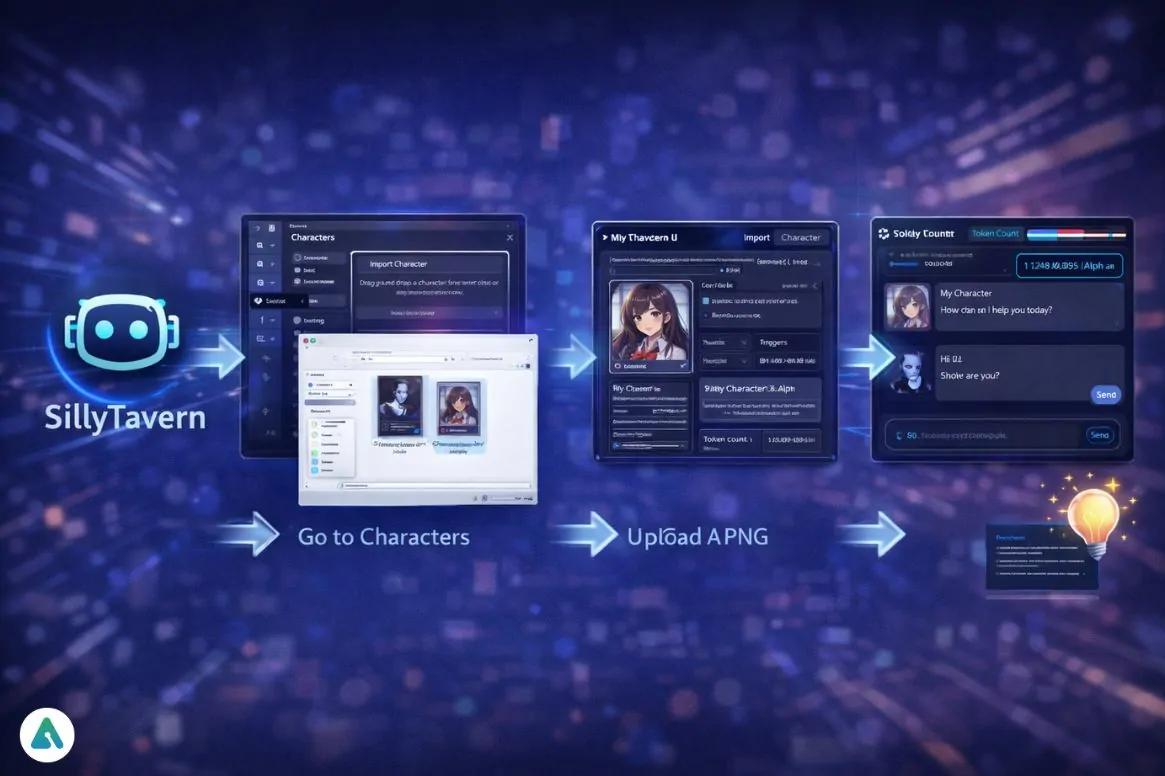
Der Import einer Charakterkarte bedeutet, eine teilbare AI-Charakterdatei in ein Chat-Frontend zu laden. Die Datei ist meist ein PNG mit eingebettetem JSON oder eine reine JSON-Datei. Beim Import werden Persönlichkeit, Begrüßungen und Lore des Charakters automatisch wiederhergestellt.
Wichtige Funktionen:
- Liest PNG-Karten, das Standardformat zum Teilen von AI-Charakteren plattformübergreifend
- Stellt Kernfelder wie Beschreibung, Persönlichkeit, Szenario, erste Nachricht und Beispielnachrichten wieder her, wie sie in der Character Card V2-Spezifikation definiert sind
- Unterstützt sowohl Datei-Uploads als auch URL-Importe über die Optionen Import Character und External Import von SillyTavern
- Übernimmt optionale V2-Erweiterungen, darunter alternative Begrüßungen, ein eingebettetes Lorebook, Erstellernotizen und Tags
Warum der Import von Charakterkarten schiefgeht
AI-Rollenspiele und Begleiter-Chats sind zu einer großen Mainstream-Kategorie geworden. Charakterkarten sind die Grundlage, über die diese Community ihre Arbeit zwischen Apps teilt.
36,8 Milliarden US-Dollar — Wert des globalen Markts für AI-Begleiter im Jahr 2025 laut Grand View Research
220 Millionen — Kumulierte Downloads von Begleiter-Apps bis Juli 2025
Doch das Verschieben eines Charakters von einer App in eine andere ist oft uneinheitlich. Häufige Probleme sind:
- Konkurrierende Formate. Karten gibt es in den Varianten V1, V2 und dem neueren V3. Tools wie der Konverter von LettuceAI dienen vor allem dazu, Kartenformate und andere Formate wie UEC ineinander zu übertragen.
- Verborgene Daten. V2-Karten speichern Charakterdaten in den Metadaten-Chunks des PNG. Das Bild sieht selbst dann normal aus, wenn diese Daten entfernt wurden.
- Token-Ballast. Überladene Beschreibungen verbrauchen das Kontextfenster, das Ihr Chatverlauf benötigt.
- Unvollständige Importe. Einige Details werden nicht automatisch übernommen. Eingebettete Tags werden beispielsweise in SillyTavern nicht standardmäßig importiert.
Was eine Charakterkarte tatsächlich enthält
Die V2-Spezifikation bewahrt die sechs ursprünglichen V1-Felder und verschachtelt sie in einem data-Objekt mit der Kennung chara_card_v2 (Spezifikationsreferenz). Jedes Feld beeinflusst, wie sich der Charakter nach dem Import verhält:
| Feld | Funktion | Mit jeder Nachricht gesendet? |
|---|---|---|
| name, description, personality, scenario | Kernidentität und Kontext | Ja (permanente Tokens) |
| first_mes | Eröffnungsnachricht, die Ton und Länge festlegt | Nur beim Chatbeginn |
| mes_example | Beispieldialog, der den Schreibstil zeigt | Bis der Kontext gefüllt ist |
| alternate_greetings | Zusätzliche Eröffnungsnachrichten, zwischen denen Sie wechseln können | Nur beim Chatbeginn |
| system_prompt, post_history_instructions | Prompt-Überschreibungen auf Kartenebene | Ja, wenn aktiviert |
| character_book | Eingebettetes, durch Schlüsselwörter ausgelöstes Lorebook | Nur bei Auslösung |
| tags, creator, creator_notes, character_version | Metadaten für Sortierung und Anzeige | Nein |
| extensions | Daten, die für eine bestimmte App spezifisch sind | Nein |
Die Spezifikation verlangt, dass Editoren unbekannte Erweiterungsdaten beim Import oder Export niemals zerstören. Trotzdem empfiehlt es sich, das Ergebnis nach dem Verschieben einer Karte zwischen Tools zu prüfen.
Das Token-Budget-Problem
Eine lange, detaillierte Karte ist nicht automatisch besser. Die eigene Dokumentation von SillyTavern erklärt den Zielkonflikt:
Die Hälfte des Speichers — Eine Charakterdefinition mit 1.000 Tokens bei einem Kontextmodell mit 2.048 Tokens halbiert den Arbeitsspeicher der AI
SillyTavern färbt den Token-Zähler rot, wenn die Definitionen einer Karte mehr als die Hälfte des Modellkontexts beanspruchen. Die Karte funktioniert weiterhin, doch die AI hat weniger Platz, um sich an Ihr Gespräch zu erinnern.
Das Problem ist selten der Import-Button. Meist liegt es an der Karte selbst – und genau dafür wurde Character Creator entwickelt.
Warum Character Creator bessere Karten erstellt
Character Creator ist ein Experte für Charakterdesign in Rollenspielen, Fiktion und OCs. Statt vor einem leeren Formular zu stehen, beschreiben Sie den Charakter, den Sie im Sinn haben. Anschließend hilft er Ihnen, diese Idee in klare, gut strukturierte Felder zu überführen, die direkt einer Charakterkarte entsprechen.
| Traditioneller Ansatz | Character Creator |
|---|---|
| Jedes Feld von Grund auf in einem Frontend-Editor schreiben | Einen Quick-Gen-Entwurf oder eine angeleitete Erstellung im Gespräch erhalten |
| Kanondetails für Fancharaktere erraten | Den Charakter durch Recherche zum Ausgangsmaterial fundieren |
| Separat nach Avatar-Art suchen | In derselben Sitzung ein passendes Porträt generieren |
| Die Beschreibung überladen und Token-Limits erreichen | Um schlanke permanente Felder bitten und situationsbezogene Lore in Lorebook-Einträge auslagern |
Quick-Gen oder angeleitete Erstellung
Wählen Sie den Ansatz, der zu Ihrem Projekt passt. Eine Quick-Gen-Erstellung liefert in einer einzigen Interaktion einen nutzbaren Charakter und eignet sich gut für Nebenfiguren oder einmalige Szenarien. Eine angeleitete Erstellung stellt Fragen zu Motivation, Stimme, Beziehungen und Grenzen, bevor etwas geschrieben wird. Dieser Ansatz passt zu OCs, die Sie über Monate nutzen möchten.
„Erstelle per Quick-Gen einen zynischen Luftschiffmechaniker für ein Steampunk-Rollenspiel – mit Beschreibung, Persönlichkeit, Szenario und einer ersten Nachricht unter 150 Wörtern.“
Kanontreue Fancharaktere
Fancharaktere scheitern oft an kleinen Details, etwa an einem Spruch in der falschen Situation oder an einer Fähigkeit, die sie nie hatten. Die Medienrecherche von Character Creator hilft dabei, Persönlichkeit, Hintergrund und Sprachmuster konsistent mit der Vorlage zu halten.
„Erstelle eine Karte für eine stoische, jahrhundertealte Elfenmagierin aus einem Fantasy-Anime. Recherchiere den Kanon, halte ihre Sprache knapp und schreibe drei alternative Begrüßungen.“
Porträts für Ihren Karten-Avatar
Eine PNG-Karte ist buchstäblich ein Bild. Das Porträt ist das Erste, was andere Nutzer in einer Charakterliste sehen. Character Creator generiert Porträts in verschiedenen Genres, damit der Avatar zum geschriebenen Charakter passt.
Texte, die ins Token-Budget passen
Sie können darum bitten, permanente Felder kompakt zu halten und selten benötigte Lore in durch Schlüsselwörter ausgelöste Einträge zu verschieben. Das entspricht der Funktionsweise von Lorebook-Einträgen, die durch Schlüssel ausgelöst werden, statt mit jeder Nachricht gesendet zu werden.
„Kürze diese Beschreibung auf unter 400 Tokens und wandle die Fraktionsgeschichte in separate Lorebook-Einträge mit Auslöse-Schlüsselwörtern um.“
Was er nicht macht
Character Creator schreibt die Charakterinhalte und erstellt das Porträt. Er schreibt keine Daten direkt in PNG-Metadaten. Dieser letzte Schritt erfolgt über die Exportfunktion Ihres Frontends oder einen speziellen Karteneditor, wie in den folgenden Schritten beschrieben.
Weitere nützliche Agenten
JSON Generator
Wenn Sie lieber JSON-Dateien statt PNG-Karten importieren, kann JSON Generator Ihren fertigen Charaktertext in eine strukturierte Datei umwandeln, die dem V2-Layout folgt.
- Entwirft das Schema intelligent und behandelt Datentypen strikt
- Konvertiert zwischen Formaten, wenn Ihre Quelle eine Tabelle oder einfache Notizen sind
- Erstellt sauberes, valides JSON, das direkt importiert werden kann
Name Generator
Sie wissen nicht, wie Sie Ihren OC oder ein fiktives Königreich nennen sollen? Name Generator bringt fundierte kulturelle und linguistische Kenntnisse in die Namensfindung ein.
- Erstellt Namen, die zum beschriebenen Setting und zur Kultur passen
- Deckt Charaktere, Orte, Fraktionen und Haustiere ab
- Erklärt Bedeutung und Herkunft jedes Vorschlags
Manga Creator
Wenn Sie Ihren Charakter über den Chat hinaus sehen möchten, verwandelt Manga Creator ihn in illustrierte Geschichten.
- Beherrscht visuelles Storytelling und Panelfluss
- Hält den Kunststil über mehrere Seiten hinweg konsistent
- Eignet sich für One-Shots ebenso wie für lange fortlaufende Geschichten
Jeder dieser Agenten kann kostenlos ausprobiert werden, ohne Kreditkarte.
Eine Charakterkarte Schritt für Schritt erstellen und importieren
Schritt 1: Beschreiben Sie Ihren Charakter
Öffnen Sie Character Creator und teilen Sie Ihr Konzept. Ein paar Zeilen zu Setting, Persönlichkeit und Ton reichen für den Anfang; wenn Sie mehr Tiefe wünschen, können Sie um eine angeleitete Erstellung bitten.
„Ich möchte eine angeleitete Erstellung für eine ehemalige königliche Wache, die nun eine Taverne führt und ein verfluchtes Schwert versteckt. Mittelalterliche Fantasy, Ton eines langsam aufgebauten Mysteriums.“
Schritt 2: Kartenfertige Felder anfordern
Bitten Sie um eine Ausgabe, die nach jedem Kartenfeld gegliedert ist: Beschreibung, Persönlichkeit, Szenario, erste Nachricht, alternative Begrüßungen und Beispieldialog. In SillyTavern beginnen Beispiel-Dialogblöcke mit einem <START>-Marker und verwenden die Präfixe {{char}}: und {{user}}:, wie in der Dokumentation beschrieben.
„Formatiere alles als separate Kartenfelder. Schreibe den Beispieldialog mit START-Markern und den Präfixen {{char}}/{{user}}.“
Schritt 3: Das Porträt generieren
Fordern Sie ein Avatarporträt in dem gewünschten Stil an, etwa Anime, malerisch oder realistisch. Speichern Sie das Bild, um es als Bild der Karte zu verwenden.
„Erstelle ein Porträt von ihr hinter der Tavernentheke, warmes Laternenlicht, Anime-Stil.“
Schritt 4: Die Karte zusammenstellen
Sie haben zwei Optionen:
- PNG-Weg: Klicken Sie in SillyTavern auf Create New Character, fügen Sie die Inhalte in die einzelnen Felder ein, laden Sie das Porträt als Avatar hoch und verwenden Sie Export character. Dadurch wird eine PNG-Karte mit eingebetteten Daten gespeichert.
- JSON-Weg: Verwenden Sie JSON Generator, um eine V2-strukturierte JSON-Datei zu erzeugen. Viele Frontends akzeptieren neben PNG-Karten auch reines JSON.
Schritt 5: Importieren und überprüfen
Öffnen Sie den Characters-Bereich über die Navigationsleiste. Wählen Sie Import Character, um eine Datei zu laden, oder External Import, um von einer URL zu laden (SillyTavern-Dokumentation). Prüfen Sie anschließend vier Dinge:
- Ist der Token-Zähler rot?
- Werden die alternativen Begrüßungen als Swipes angezeigt?
- Fehlen die Tags? Falls ja, führen Sie sie über Import Tags im Menü „More...“ zusammen.
- Wurde das eingebettete Lorebook übernommen?
Import von Charakterkarten in der Praxis
🎭 Eine Karte neu erstellen, die leer importiert wird
- Szenario: Sie laden einen Lieblingscharakter aus einem Forum herunter, aber er wird mit leerer Beschreibung importiert. Der Bildhoster hat das PNG neu komprimiert und seine Metadaten entfernt.
- Traditioneller Ansatz: Die Originaldatei suchen oder alles aus dem Gedächtnis neu schreiben. Das bedeutet oft einen Abend voller Versuch und Irrtum.
- Character Creator: Beschreiben Sie, woran Sie sich über den Charakter erinnern, und erstellen Sie in einer Sitzung saubere Felder neu. Exportieren Sie anschließend eine frische Karte.
- Stellt die Stimme des Charakters auch ohne Originaldatei wieder her
- Bietet die Gelegenheit, den Token-Ballast der alten Version zu reduzieren
- Erstellt ein neues Porträt, falls die ursprüngliche Grafik verloren ist
📱 Einen OC auf dem Smartphone entwerfen
- Szenario: Während Ihres Arbeitswegs kommt Ihnen eine Charakteridee, weit entfernt von dem Desktop, auf dem SillyTavern läuft.
- Traditioneller Ansatz: Unordentliche Notizen eintippen und sie später am Computer neu formatieren.
- Character Creator: Starten Sie eine angeleitete Erstellung in Jenovas iOS- oder Android-App, die dieselben Funktionen wie die Webversion bietet. Ihre Sitzung wird synchronisiert, sodass die fertigen Felder bereitstehen, wenn Sie sich zum Export hinsetzen.
- Spracheingabe macht das laute Brainstorming einfach
- Ihr Chatverlauf hält jeden Entwurf für später verfügbar
- Lässt sich gut mit Name Generator kombinieren, wenn der Charakter noch einen Namen braucht
🎲 Eine Multiplayer-Discord-Kampagne mit Figuren füllen
- Szenario: Sie betreiben einen selbstgehosteten Rollenspiel-Bot für Ihren Server und benötigen mehrere NPCs mit eigenen Stimmen, die alle als Karten importierbar sind.
- Traditioneller Ansatz: Jeden NPC von Hand schreiben und hoffen, dass ihre Persönlichkeiten nicht ineinander verschwimmen.
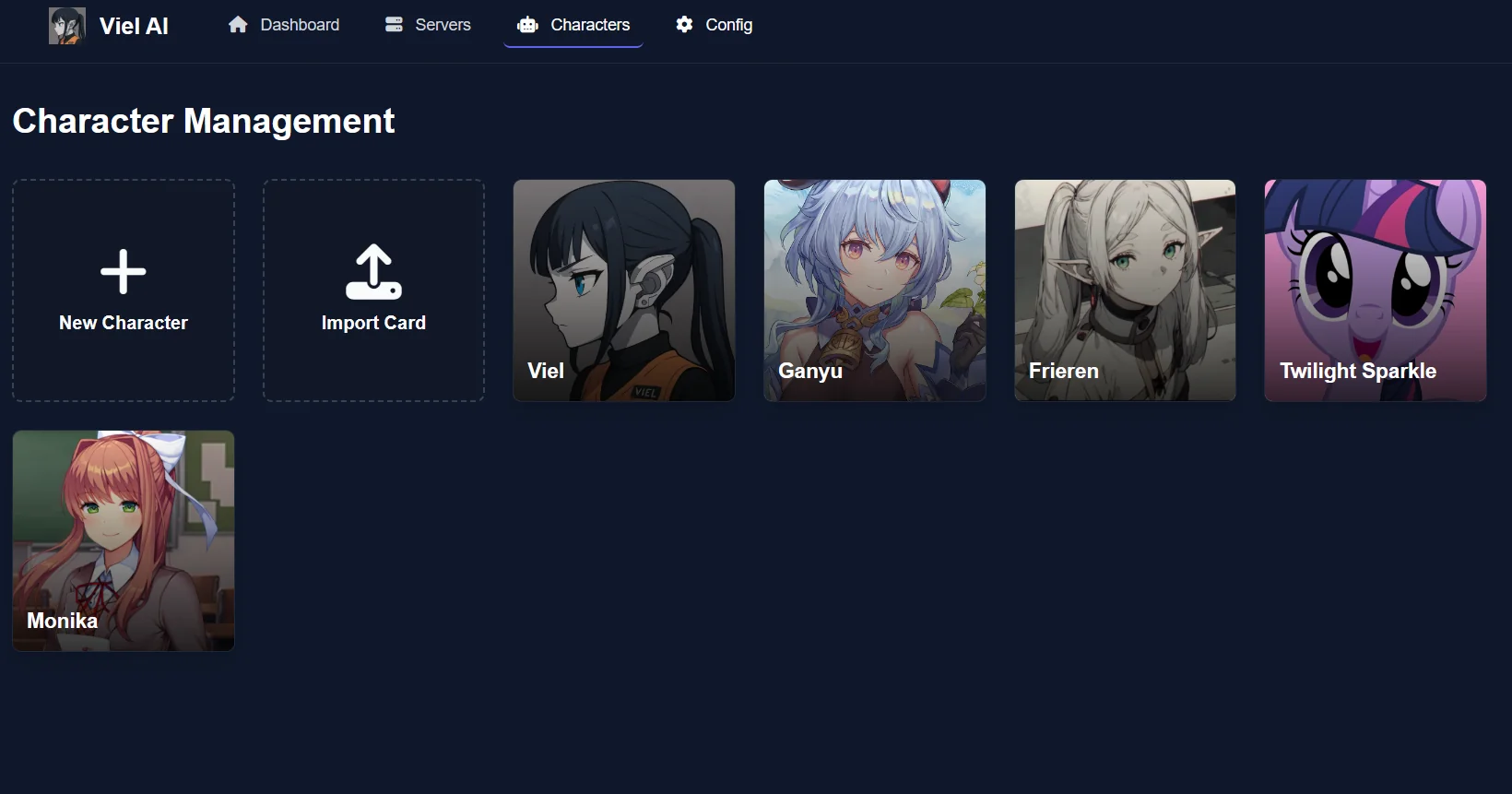
- Character Creator: Erstellen Sie per Quick-Gen eine vollständige Besetzung mit kontrastierenden Sprachmustern und importieren Sie anschließend jeden Charakter über die Kartenimportfunktion Ihres Dashboards.
- Unterschiedliche Beispieldialoge halten die Stimmen der NPCs in Gruppenszenen getrennt
- Die Einstellung der Gesprächigkeit steuert, wie häufig jeder Charakter in Gruppenchats spricht, damit ruhige Charaktere nicht untergehen
- Gemeinsame Lore kann in Lorebook-Einträgen liegen, statt in jeder Karte wiederholt zu werden
📚 Die Stimme eines Fancharakters richtig treffen
- Szenario: Ihre Karte für einen bekannten Anime-Charakter wirkt generisch, und die Community bemerkt es.
- Traditioneller Ansatz: Stundenlang Episoden erneut ansehen und Notizen machen.
- Character Creator: Nutzen Sie die Medienrecherche, um Persönlichkeit, Hintergrund und Sprache im Ausgangsmaterial zu verankern, und schreiben Sie anschließend alternative Begrüßungen, die auf einprägsamen Story-Momenten basieren.
- Weniger Details, die dem Kanon widersprechen
- Eine erste Nachricht, die die tatsächliche Stimme des Charakters einfängt
- Erstellernotizen, die anderen Nutzern zeigen, auf welchem Punkt der Geschichte die Karte basiert
Häufig gestellte Fragen
Welche Dateiformate funktionieren für den Import von Charakterkarten?
Die meisten Frontends akzeptieren PNG-Karten mit eingebettetem JSON sowie reine JSON-Dateien. V2-Karten sind üblicherweise PNG-Porträts mit darin gespeichertem JSON, und dieses Format wird von SillyTavern sowie den meisten ähnlichen Tools unterstützt. Neuere V3-Karten und andere Formate müssen möglicherweise zuerst konvertiert werden. Ein browserbasierter Konverter oder JSON Generator zum Umstrukturieren der Daten kann diesen Schritt übernehmen.
Warum wird meine importierte Charakterkarte leer angezeigt?
Die häufigste Ursache sind fehlende Metadaten. Charakterdaten befinden sich in den Metadaten-Chunks des PNG, und Bildhoster oder Editoren, die die Datei neu kodieren, können sie verwerfen. Das Bild sieht weiterhin gut aus, aber die Daten sind verloren. Versuchen Sie, die Originaldatei direkt von der Seite des Erstellers herunterzuladen. Falls das nicht möglich ist, erstellen Sie die Felder neu und exportieren Sie eine neue Karte.
Wie importiere ich eine Charakterkarte über eine URL in SillyTavern?
Öffnen Sie den Characters-Bereich über die obere Navigationsleiste und wählen Sie External Import. Fügen Sie dann die URL der Karte ein. Um eine auf Ihrem Gerät gespeicherte Datei zu laden, verwenden Sie stattdessen Import Character. Laut der offiziellen SillyTavern-Dokumentation erscheinen beide Optionen in den Steuerelementen der Charakterliste.
Ist Character Creator kostenlos nutzbar?
Ja. Character Creator ist in Jenovas kostenlosem Tarif verfügbar, der alle Kernfunktionen mit begrenzter Nutzung umfasst. Bezahlte Tarife beginnen bei 20 US-Dollar pro Monat für Plus und bieten 30× mehr Nutzung sowie eine benutzerdefinierte Modellauswahl. Das Nutzungskontingent wird monatlich zurückgesetzt, und es gibt keine täglichen Obergrenzen.
Bleiben Tags und Lorebooks beim Import einer Charakterkarte erhalten?
Lorebooks, die im V2-Feld character_book eingebettet sind, sollten von kompatiblen Frontends standardmäßig verwendet werden. Bei Tags ist es anders: SillyTavern importiert eingebettete Tags nicht automatisch. Sie können sie hinzufügen, indem Sie auf der Charakterseite im Menü „More...“ Import Tags wählen.
Fazit: Bessere Karten machen jeden Import reibungsloser
Ein erfolgreicher Import einer Charakterkarte hängt davon ab, was in der Datei enthalten ist. Das bedeutet, die richtige Spezifikationsstruktur zu verwenden, permanente Felder schlank zu halten, Lore über Schlüsselwörter auszulösen und ein Porträt zu nutzen, dessen Metadaten nicht entfernt wurden. Ist die Karte gut erstellt, dauert der Import einer PNG- oder JSON-Datei in SillyTavern oder einen selbstgehosteten Discord-Bot nur wenige Sekunden.
Erstellen Sie Ihren nächsten Rollenspielcharakter – vom schnellen NPC bis zum sorgfältig recherchierten Fancharakter – mit Character Creator. Entdecken Sie mehr auf Jenova.
Für Entwickler: Character Creator ist programmatisch über die Jenova API verfügbar. Sie können die strukturierte Erstellung von Rollenspielcharakteren mit einem einzigen API-Aufruf in Ihre Anwendung integrieren. Vollständige Dokumentation →