Was ist der beste KI-Pixel-Art-Generator für Spiele und Sprites?
2026-10-06
Wie schneiden KI-Pixel-Art-Generatoren im Vergleich zu spezialisierten Sprite-Editoren hinsichtlich der Produktionsreife ab?
KI-Pixel-Art-Generatoren sind besonders stark bei Konzeptgrafiken, künstlerischer Ausrichtung und der Erkundung verschiedener Stile. Spezialisierte Sprite-Editoren wie Aseprite, Pixelorama und Pixaki werden weiterhin für produktionsfertige Sprites in exakten Auflösungen benötigt. Im Jahr 2026 kombiniert der effektivste Workflow für die meisten Indie-Entwickler beide Ansätze.
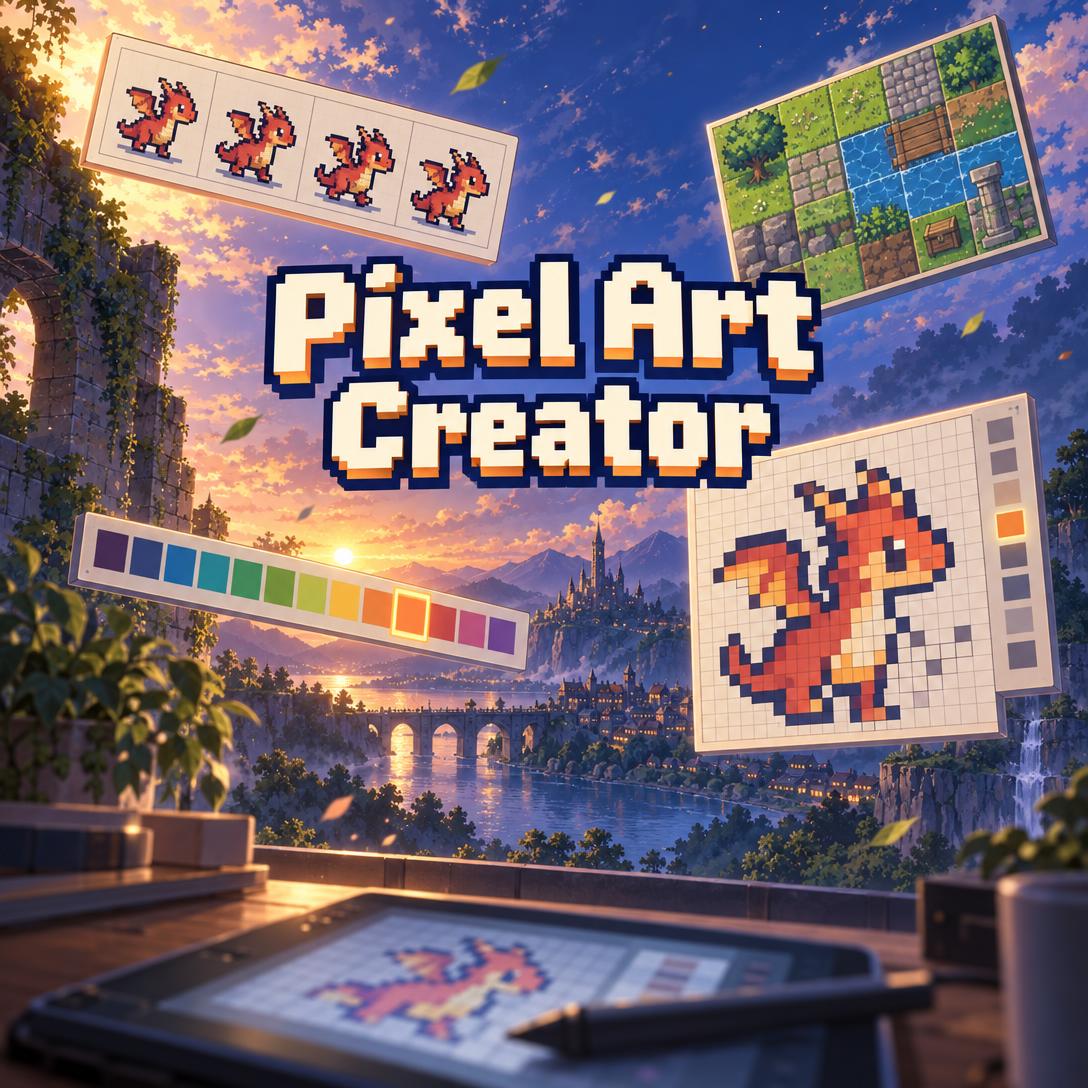
Pixel Art Creator von Jenova gehört zu den umfassenderen Optionen auf der KI-Seite. Er verbindet Bildgenerierung mit professioneller künstlerischer Anleitung, Palettengestaltung und der Kritik an deiner eigenen Pixel Art. Aseprite bleibt ein häufig empfohlener Desktop-Editor für Animationen und Tilesets. Pixelorama ist die führende Open-Source-Alternative, während PixelLab KI-Generierung in einen Editor-Workflow integriert.
Wichtige Faktoren, die nützliche KI-Pixel-Art-Tools von generischen Bildgeneratoren unterscheiden:
✅ Rastertreue: ob die Ausgabe ein echtes Pixelraster berücksichtigt oder lediglich eine „Pixel-Style“-Unschärfe erzeugt
✅ Palettenkontrolle: Unterstützung für Hardware-Paletten (NES, Game Boy), Community-Paletten (PICO-8, Endesga 32) oder gesperrte benutzerdefinierte Paletten
✅ Konsistenz zwischen Assets: gleichbleibende Stärke der Konturen, Lichtrichtung und Proportionen über ein vollständiges Asset-Set hinweg
✅ Ehrlicher Umfang: klare Hinweise darauf, wann die Ausgabe manuell bereinigt werden muss, bevor sie in eine Game Engine gelangt
Um diese Tools fair zu vergleichen, sollte zunächst geklärt werden, was eine Pipeline für Spielegrafiken in jeder Phase tatsächlich benötigt.
Warum kombinieren Spieleentwickler 2026 KI-Generierung mit traditionellen Pixel-Editoren?
Entwickler kombinieren beide Ansätze, weil KI die Ideenfindung und visuelle Ausrichtung beschleunigt, während Pixel-Editoren die exakte Pixelkontrolle gewährleisten, die veröffentlichungsfertige Assets benötigen. Keine der beiden Kategorien ersetzt die jeweils andere vollständig.
Die Schwierigkeiten reiner KI-Workflows sind in Entwickler-Communities gut dokumentiert. Ein Entwickler beschrieb, dass er es leid war, dass sich „
“, und entwickelte ein separates Tool zur Behebung dieses Problems. Diese Beschwerde bringt das Kernproblem auf den Punkt: Die meisten Bildmodelle erzeugen Bilder im Pixel-Stil, aber keine echten Pixelraster-Assets.Traditionelle Editoren bleiben derweil erschwinglich und gut unterstützt. Diskussionen aus dem frühen Jahr 2026 beschreiben Aseprite weiterhin als „allgemein ein wirklich gutes Programm für Windows/macOS/Linux“ für Pixelanimationen. Nutzer auf r/PixelArt merken an, dass es „
“ und nicht schwer zu erlernen sei.Auch der Editor-Markt ist beim Preis wettbewerbsfähiger geworden. Kostenlose und Open-Source-Optionen decken inzwischen einen Großteil dessen ab, was kostenpflichtige Tools bieten, darunter
. Daher wird zunehmend entscheidend, wo KI in die Pipeline passt, und nicht mehr, welchen Editor man kaufen sollte.Worauf sollte man bei einem KI-Pixel-Art-Tool achten?
Achte auf Tools, die visuelle Probleme innerhalb bestimmter Einschränkungen lösen, nicht nur auf Tools, die kleine Bilder erzeugen. Für diesen Leitfaden haben wir jede Option anhand eines sechsteiligen Frameworks zur Eignung für Pixel-Art-Pipelines bewertet:
| Dimension | Was wird gemessen? | Warum ist das wichtig? |
|---|---|---|
| 1. Rastertreue | Berücksichtigt die Ausgabe bei nativer Auflösung ein echtes Pixelraster? | Sprites müssen bei 16×16 oder 32×32 lesbar sein, nicht nur bei einer Vergrößerung von 400 % |
| 2. Palettendisziplin | Kannst du eine Palette sperren, Hardware-Limits verwenden oder farbtonverschobene Abstufungen gestalten? | Weniger, gut ausgewählte Farben erzeugen mehr Zusammenhalt als große Paletten |
| 3. Konsistenz zwischen Assets | Behält das Tool Konturen, Lichtrichtung und Proportionen konsistent bei? | Ein Sprite, das vom Modell abweicht, beeinträchtigt die visuelle Identität eines Spiels |
| 4. Animations- und Kachelunterstützung | Onion-Skinning, Frame-Tags, Tilemaps, Sprite-Sheet-Export | Das sind die Formate, die Game Engines tatsächlich verarbeiten |
| 5. Feedback und Lernunterstützung | Kann das Tool Fehler in deiner Grafik diagnostizieren? | Kompetenzzuwachs wirkt sich langfristig aus; reine Generierung nicht |
| 6. Kosten und Plattform | Einmalkauf oder Abonnement; Desktop, iPad oder Web | Bestimmt die langfristige Eignung für Hobbyisten im Vergleich zu Studios |
Gewichtung nach Nutzertyp:
- Spieleentwickler sollten die Dimensionen 1, 3 und 4 am stärksten gewichten.
- Hobbyisten und Lernende profitieren am meisten von den Dimensionen 2 und 5.
- Konzept- und Richtungsarbeit (Pitch Decks, Stilerkundung, Moodboards) gewichtet Dimension 3 und Geschwindigkeit höher als exakte Rastertreue.
Ein Gegenargument: Rastertreue ist in der Konzeptphase weniger wichtig, als die meisten Reviews vermuten lassen. Ein leicht vom Raster abweichendes KI-Konzept, das Palette, Silhouette und Stimmung perfekt trifft, ist oft wertvoller als ein pixelgenaues Sprite mit der falschen künstlerischen Richtung. Rastertreue wird erst dann unverzichtbar, wenn ein Asset für eine Game Engine bestimmt ist.
Welche Pixel-Art-Tools eignen sich am besten für Sprites, Tilesets und Animationen?
Für Produktionssprites und Animationen sind Aseprite und Pixelorama die stärksten Desktop-Optionen. Pixaki ist auf dem iPad führend. Für KI-gestützte Konzeptarbeit und künstlerische Leitung decken Jenovas Pixel Art Creator und PixelLab unterschiedliche Anforderungen ab. Die folgende Tabelle fasst den Vergleich mit Stand Oktober 2026 zusammen.
| Dimension | Jenova Pixel Art Creator | Aseprite | Pixelorama | Pixaki 4 Pro | PixelLab |
|---|---|---|---|---|---|
| Hauptfunktion | KI-Generierung + künstlerische Leitung + Kritik | Manueller Sprite-Editor und Animator | Open-Source-Sprite-Editor und Animator | Pixel-Art-Studio für iPad | KI-Pixel-Art-Generierung |
| Bearbeitung auf Pixelebene | Nein (erzeugt Bilder; empfiehlt Editoren zur Bereinigung) | Ja | Ja, mit pixelgenauen Linien und indiziertem Modus | Ja, mit pixelgenauem Malmodus | Wird zusammen mit einem Editor wie Pixelorama verwendet |
| KI-Generierung | Ja — Charaktere, Szenen, Umgebungen, Symbole, Stilvarianten | Nein | Nicht integriert; unterstützt Drittanbieter-Integrationen | Nein | Ja — Charaktere, Tilesets, Symbole, Animationen |
| Animation | Nur auf Konzeptebene; Frame-Konsistenz unzuverlässig | Leistungsfähige Animationswerkzeuge | Onion-Skinning, Frame-Tags, Audiosynchronisation | Zeitachsen pro Ebene, Onion-Skin | Animationsgenerierung (laut offiziellem Tutorial) |
| Tilemaps | Kachelkonzepte; nahtloses Kacheln unzuverlässig | Integrierte Tileset-Funktionalität | Rechteckige, isometrische, hexagonale Tilemap-Ebenen | Auf Isometrie einstellbares Linienwerkzeug | Tileset-Generierung |
| Kritik deiner Grafik | Ja — diagnostiziert häufige Fehler und schlägt Lösungen vor | Nein | Nein | Nein | Nicht verifiziert |
| Plattformen | Web, iOS, Android | Windows, macOS, Linux | Desktop (kostenloser Download) + Steam | iPad | Nicht verifiziert |
| Preis | Kostenloses Kontingent; kostenpflichtige Tarife ab 20 $/Monat | Ca. 20 $ einmalig | Kostenlos; 9,99 $ auf Steam | 89,99 SAR (saudi-arabischer App Store) | Nicht verifiziert |
| Am besten geeignet für | Künstlerische Leitung, Konzepte, Palettengestaltung, Lernen | Produktionssprites und Animationen | Kostenbewusste Spieleentwickler | Zeichnen auf dem iPad mit Apple Pencil | KI-Asset-Entwürfe innerhalb eines Editor-Workflows |
🎯 Jenova Pixel Art Creator
Pixel Art Creator funktioniert wie ein erfahrener Pixel-Künstler, der auf Anfrage Konzepte generieren kann. Er deckt Charakter-Sprites, Umgebungskacheln, Item-Symbole, UI-Elemente und Szenenillustrationen ab. Er funktioniert über alle wichtigen Epochen hinweg – von monochromer 1-Bit- und NES-Style-Grafik über Game-Boy-Paletten mit vier Farbtönen und 16-Bit-Grafik der SNES-Ära bis hin zu isometrischer und moderner HD-Pixel-Art.
Das Tool passt seine Erklärungen an den jeweiligen Nutzer an. Hobbyisten erhalten einfache Sprache und schnelle Ergebnisse, während Spieleentwickler pipelineorientierte Ratschläge bekommen. Nutzer können außerdem über die Chat-Oberfläche zwischen Bildgenerierungsmodellen wechseln. Das ist relevant, weil verschiedene Modelle Pixelkanten und Farben unterschiedlich darstellen.
Einschränkungen: Das Tool weist ausdrücklich darauf hin, dass generierte Pixel Art als Konzeptgrafik und visuelle Orientierung dient. Sprite-Sheets in exakter Auflösung, nahtlos kachelbare Produktionskacheln und animationskonsistente Frames sind durch Bildgenerierung unzuverlässig. Dafür empfiehlt der Agent, die Arbeit in Aseprite, Piskel, LibreSprite, GraphicsGale oder Pyxel Edit fertigzustellen. 3D-Modellierung, Vektorillustration und traditionelle digitale Malerei werden ebenfalls nicht abgedeckt.
💼 Aseprite
Aseprite wird von Game Developer als „eines der besten Toolsets für seinen speziellen Anwendungsbereich auf dem Planeten“ beschrieben. Laut der Übersicht zu kostengünstigen Tools für Spielegrafiken von Game Developer kostet es rund 20 $, läuft auf PC, Mac und Linux, verfügt über integrierte Tileset-Funktionalität und wird von einer starken Community mit zahlreichen Erweiterungsskripten unterstützt.
Mit Stand Oktober 2026 zeigt SteamDB Aseprite während einer 40-%-Aktion bis zum 8. Oktober 2026 für 11,99 $. Technisch versierte Nutzer können Aseprite außerdem kostenlos aus dem Quellcode kompilieren, anstatt die Steam-Version zu kaufen.
Einschränkungen: Aseprite verfügt über keine KI-Generierung und bietet kein Feedback zu deiner Grafik. Jedes Pixel wird manuell bearbeitet. Das ist seine Stärke bei der Produktion, aber zugleich ein Engpass bei der schnellen Ideenfindung.
📊 Pixelorama
Pixelorama ist ein kostenloser Open-Source-Sprite-Editor, der sich zu einer ernstzunehmenden Aseprite-Alternative entwickelt hat. Auf seiner offiziellen Website werden folgende Funktionen aufgeführt:
- Frame-für-Frame-Animation mit Onion-Skinning, Frame-Tags und Zeichnen in Echtzeit während der Wiedergabe
- Spezifische Rotations- und Skalierungsalgorithmen für Pixel Art (cleanEdge, OmniScale, rotxel)
- Nicht-destruktive Effekte und 3D-Ebenen
- Tilemap-Ebenen für rechteckige, isometrische oder hexagonale Kacheln
- Massenexport über die Kommandozeile
- Animationsimport aus Aseprite, Photoshop und Krita
Die Godot-Engine-Showcase-Seite weist darauf hin, dass es „vollständig quelloffen ist und für immer kostenlose Updates erhält“. Der Quellcode ist auf GitHub verfügbar. Eine [**Steam-Version kostet 9,99 $**](https://store.steampowered.com/app/2779170/Pixelorama/) und ist bis zum 8. Oktober auf 6,99 $ reduziert.
Einschränkungen: Pixelorama generiert nicht eigenständig Grafiken. KI-gestützte Workflows hängen von Drittanbieter-Integrationen wie PixelLab ab.
📱 Pixaki 4 Pro
Pixaki ist ein auf das iPad ausgerichtetes Pixel-Art-Studio, das für den Apple Pencil entwickelt wurde. In seinem App-Store-Eintrag werden folgende Funktionen hervorgehoben:
- Ein pixelgenauer Malmodus, der doppelte Pixel automatisch entfernt
- Runde, quadratische und Matrix-Dither-Pinsel
- Ein Linienwerkzeug, das auf isometrische Winkel festgelegt werden kann
- 18 Ebenen-Füllmethoden
- Aseprite- und PSD-Import/-Export
- Sprite-Sheet-Export
- Ein Datenschutzkennzeichen „Keine Daten erfasst“
Einschränkungen: Das Tool ist auf das iPad beschränkt und bietet keine KI-Generierung. Der Preis variiert je nach Region; im saudi-arabischen Store wird es für 89,99 SAR angeboten.
🤖 PixelLab und YesChat Pixel Art Maker
PixelLab ist ein KI-Generator mit Schwerpunkt auf Spiel-Assets. Das offizielle Tutorial zur Verwendung von PixelLab in Pixelorama zeigt die Generierung von Charakteren aus Vorlagen, die Erstellung von Tilesets, die Erstellung von Symbolen und Animationen sowie die anschließende Bearbeitung in Pixelorama. Die Preis- und eigenständigen Plattformdetails von PixelLab konnten zum Zeitpunkt der Erstellung dieses Artikels nicht verifiziert werden.
YesChats AI Pixel Art Maker erzeugt Pixel Art aus Textbeschreibungen für kreative Projekte und Spieldesign. Das Tool ist ein unkomplizierter Einstiegspunkt für schnelle Entwürfe. Die Recherche ergab keine dokumentierte Unterstützung für Palettensperrung, Kritik oder Sprite-Sheet-Export.
Kann KI produktionsfertige Sprite-Sheets und nahtlose Kacheln erzeugen?
Nicht zuverlässig. Die aktuelle KI-Bildgenerierung ist hervorragend für Konzeptillustrationen, Charakterdesigns und Umgebungen geeignet, hat aber Schwierigkeiten mit Sprite-Sheets in exakter Auflösung, nahtlosem Kacheln und konsistenten Animationen von Frame zu Frame.
In der Praxis bewertet Jenovas Pixel Art Creator seine eigenen Ausgabetypen offen:
| Ausgabe | Zuverlässigkeit durch KI-Generierung |
|---|---|
| Konzeptillustration / Szene | Kernkompetenz |
| Charakterdesign | Kernkompetenz |
| Umgebung / Landschaft | Kernkompetenz |
| Konzept für Item- / Symbolset | Stark |
| Varianten zur Stilerkundung | Stark |
| Paletten- / Stimmungsstudie | Stark |
| Sprite-Sheet (Referenz) | Schwach – Konsistenz zwischen Frames variiert |
| Produktionskachel zum nahtlosen Kacheln | Schwach – nahtloses Kacheln unzuverlässig |
| Animationsframes | Schwach – Frame-Konsistenz unzuverlässig |
Diese Transparenz ist wichtig, denn eine übertriebene Darstellung der KI-Ausgabe führt dazu, dass Teams letztlich bei den Problemen mit Kompositing und Verformungen landen, über die sich
.Die praktische Regel ist einfach: Nutze KI für die ersten 70 % der kreativen Entscheidungsfindung – Richtung, Palette, Silhouette und Stimmung. Verwende einen manuellen Editor für den letzten Schritt, der das tatsächliche Raster berührt.
Ein zweiter technischer Punkt wird oft übersehen: Pixel Art muss immer mit der Nearest-Neighbor-Interpolation skaliert werden. Bilineare oder bikubische Filter, die in vielen Engines und Bildbetrachtern standardmäßig aktiviert sind, verwischen das Pixelraster. Pixaki begegnet diesem Problem mit einer vergrößerten Teilen-Funktion, die hochskaliert, „ohne dass die Ergebnisse verschwommen aussehen“, während Pixelorama spezielle Skalierungsalgorithmen für Pixel Art mitliefert.
Wie hält ein KI-Pixel-Art-Agent den Grafikstil eines Spiels über verschiedene Assets hinweg konsistent?
Der effektivste Ansatz besteht darin, die künstlerische Ausrichtung früh festzulegen und anschließend auf jedes weitere Asset anzuwenden. Das bedeutet, Palette, Auflösung, Konturenstil, Schattierungsmethode, Lichtrichtung, Proportionen und Anti-Aliasing-Regeln festzulegen, bevor das zweite Element erstellt wird.
Jenovas Pixel Art Creator wendet diese Disziplin in Sitzungen mit mehreren Assets an. Sobald du ein Element bestätigst, werden seine visuellen Entscheidungen zum Standard für das Projekt. Jeder spätere Charakter, jedes Kachelkonzept und jedes Symbol wird als separates Bild generiert, das sich auf frühere Ausgaben bezieht. Der Agent schlägt außerdem vor, was als Nächstes gestaltet werden sollte, um das Asset-Set zu vervollständigen.
Auf der Jenova-Plattform überträgt ein dauerhafter Speicher diese Entscheidungen über mehrere Sitzungen hinweg. Ein Projekt, das diese Woche begonnen wurde, behält somit auch im nächsten Monat seine festgelegte Richtung bei. Für Teams, die eine schriftliche Referenz wünschen, kann der Agent ein Dokument zur künstlerischen Ausrichtung als PDF zusammenstellen oder Palettendaten als JSON exportieren.
Was eine festgelegte künstlerische Ausrichtung typischerweise umfasst:
- Palette: eine Hardware-Palette (NES, Game Boy, CGA, EGA), eine Community-Palette (PICO-8 16, Endesga 32/64, DB16/DB32, AAP-64) oder ein benutzerdefiniertes Set von Farbabstufungen
- Auflösung: beispielsweise 16×16-Kacheln mit 32×32-Charakteren
- Konturenstil: schwarz, farbig, selektiv oder keine Konturen
- Schattierung: flach, Cel-Shading oder Dithering
- Proportionen: Chibi (Verhältnis Kopf zu Körper 1:1–1:2), klassisches RPG (etwa 1:3) oder semi-realistisch (1:4+)
Die Palettenkonstruktion ist der Bereich, in dem der Agent über einen generischen Generator hinaus den größten Mehrwert bietet. Er erstellt Abstufungen mit 3–6 Stufen pro Farbton, die in den Schatten kühler und in den Highlights wärmer werden, wobei die Sättigung in den Mitteltönen ihren Höhepunkt erreicht. Außerdem plant er gemeinsame Endpunktfarben, damit separate Abstufungen zu einer einheitlichen Palette verschmelzen.
Auch manuelle Editoren unterstützen Konsistenz, überlassen deren Durchsetzung jedoch dem Künstler. Pixakis projektweiter Farbersatz und Pixeloramas indizierter Modus erleichtern es, die Palettendisziplin manuell einzuhalten.
Leser, die ein vollständiges Spiel entwickeln, können diesen Workflow mit dem Game Designer Assistant für Systeme und Dokumentation kombinieren. Der Concept Art Creator eignet sich für die Erkundung von Charakteren und Welten außerhalb des Pixel-Art-Stils.
Wie kann KI deine Pixel Art kritisieren und häufige Fehler beheben?
Ein KI-Kritiker ist nützlich, wenn er konkrete Fehler in deiner Grafik bestimmten benannten Anti-Patterns zuordnet und umsetzbare Korrekturen nach ihrer Wirkung priorisiert. Kein bedeutender manueller Editor bietet dies, wodurch Kritik zu einem der klarsten Alleinstellungsmerkmale von KI-Agenten in dieser Kategorie wird.
Wenn du deine eigene Pixel Art hochlädst, weist Pixel Art Creator zunächst auf die gelungenen Aspekte hin. Anschließend arbeitet er die Probleme in Prioritätsreihenfolge durch: Silhouette und Lesbarkeit → Palette und Farbe → Clustering und Bereinigung → Schattierung und Details → Animation. Zu den häufigsten Problemen, die er diagnostiziert, gehören:
| Fehler | Was läuft schief? | Typische Lösung |
|---|---|---|
| Kissenschattierung | Die Schattierung folgt konzentrisch der Kontur und ignoriert die Lichtrichtung | Eine Lichtquelle festlegen und nach der Form schattieren |
| Banding | Parallele Farbbänder zeichnen Kurven nach und erzeugen Streifen | Die Breite der Cluster entlang der Konturen variieren |
| Verwaiste Pixel | Isolierte Einzelpixel erzeugen visuelles Rauschen | Zu Clustern zusammenführen (außer bei bewusstem Dithering oder Glitzereffekten) |
| Inkonsistente Treppeneffekte | Ungleichmäßige Treppenstufen auf Kurven (3-1-3-2) | Progressive Folgen verwenden (4-3-2-1 oder 2-2-1-1) |
| Flache Farbabstufungen | Abstufungen ändern nur den Helligkeitswert, nicht den Farbton | Schatten farblich kühler und Highlights wärmer gestalten |
| Farbausweitung | 48 Farben, obwohl 16 stärker wären | Farben entfernen, die durch bereits vorhandene ersetzt werden können |
| Übermäßiger Einsatz von Sel-out | Farbige Konturen an jeder Kante wirken weich | Selektiv an den lichtzugewandten Kanten anwenden |
Nach der Kritik kann der Agent eine verbesserte Version generieren oder eine bestimmte Technik demonstrieren. Dies ergänzt die Ratschläge aus der Übersicht von Game Developer, die Anfängern empfiehlt, klein anzufangen – mit einer kleinen Leinwand und einer begrenzten Palette – und sich für Feedback Communities anzuschließen.
Wie beginnt man damit, KI-Pixel-Art-Konzepte in spielbereite Assets umzuwandeln?
Beginne mit KI für die künstlerische Richtung, lege deinen Stil fest und baue die bestätigten Konzepte anschließend in einem speziellen Editor bei deiner Zielauflösung neu auf oder bereinige sie dort. Die folgenden Schritte decken beide Seiten dieses Workflows ab.
Schritt 1: Die künstlerische Richtung mit Jenovas Pixel Art Creator festlegen
- Öffne den Agenten unter jenova.ai/a/pixel-art-creator.
- Beschreibe das Motiv, den Zweck sowie etwaige Referenzen auf Epochen oder Spiele:
„Ich entwickle ein gemütliches Top-down-Farming-Spiel. Ich möchte eine Optik aus der SNES-Ära mit einer warmen Palette aus 24 Farben, 16×16-Kacheln und 32×32-Charakteren. Beginne mit der Hauptfigur in einer Idle-Pose.“
- Bitte um wirklich unterschiedliche Richtungen, wenn du unentschlossen bist:
„Gib mir drei Stilvarianten: eine im Game-Boy-Stil mit vier Farbtönen, eine mit PICO-8-Palette und eine moderne Indie-Variante mit farbigen Konturen.“
- Bestätige die gewünschte Richtung. Der Agent behandelt diese Palette, den Konturenstil und die Lichtrichtung als Projektstandard.
- Lade deine eigenen Sprites zur Kritik hoch, sobald du mit dem Zeichnen beginnst:
„Hier ist ein Frame meines Laufzyklus. Was beeinträchtigt die Lesbarkeit bei nativer Größe?“
Das kostenlose Kontingent von Jenova umfasst alle Kernfunktionen bei begrenzter Nutzung. Kostenpflichtige Tarife beginnen bei 20 $ pro Monat für Plus mit dem 30-Fachen des kostenlosen Nutzungskontingents; die Nutzung wird monatlich zurückgesetzt. Für originelle Charakterkonzepte jenseits von Pixel Art übernimmt der Character Creator Hintergrundgeschichten und Porträts über verschiedene Genres hinweg.
Schritt 2: Die finalen Assets in Aseprite oder Pixelorama erstellen
- Erstelle eine Leinwand in der Zielgröße deines Sprites, beispielsweise 32×32.
- Importiere deine festgelegte Palette oder erstelle sie neu.
- Importiere das KI-Konzept als Referenzebene und pixel es bei nativer Auflösung nach. Pixaki unterstützt speziell hochauflösende Referenzebenen.
- Animiere mit Onion-Skinning und exportiere anschließend ein Sprite-Sheet. Pixelorama exportiert Sprite-Sheets, GIFs und Videos, während Aseprite hochwertige PNG-Dateien für Engines wie Unity, Unreal und Godot exportiert.
- Stelle in deiner Engine die Texturfilterung auf Nearest Neighbor (Punkt) ein, damit das Raster scharf bleibt.
Was sagen Pixel-Art- und Spielegrafik-Experten über KI-generierte Pixel Art?
Der Konsens unter Praktikern lautet, dass KI eine starke Assistenz für die künstlerische Leitung, aber ein schwacher Pixel-Künstler für den finalen Bearbeitungsschritt ist. Ihr Wert hängt davon ab, wie ehrlich ein Tool Konzeptarbeit von Produktionsarbeit trennt.
„Das Nützlichste, was ein KI-Pixel-Art-Tool leisten kann, ist, Entscheidungen zu bewahren, nicht Pixel zu erzeugen. Palette, Konturenstil, Lichtrichtung und das Verhältnis von Kopf zu Körper sind die Entscheidungen, die dafür sorgen, dass 40 Assets wie ein einziges Spiel aussehen. Wenn diese Entscheidungen nach dem ersten bestätigten Element festgelegt werden, übernimmt jede spätere Generierung sie. Wenn nicht, erhält man einen Ordner voller attraktiver Bilder, die nicht zusammengehören.“
„Wir haben auf einen ehrlichen Umgang mit den Grenzen der Generierung gesetzt, weil eine Übertreibung der Fähigkeiten später teuer wird. Konzeptillustrationen, Charakterdesigns und Umgebungen sind zuverlässige Ausgaben. Nahtlose Produktionskacheln und animationskonsistente Frames sind es nicht. Teams, die das von Anfang an verstehen, verwenden ihre Editor-Zeit für die 32×32-Frames, die tatsächlich veröffentlicht werden, statt für die Bereinigung einer Ausgabe, die nie kachelbar werden würde.“
„Kritik ist die unterschätzte Funktion. Den meisten Menschen, die Schwierigkeiten mit Pixel Art haben, fehlt nicht das Talent; sie wiederholen behebbare Muster wie Kissenschattierung, ungleichmäßige Treppeneffekte und 40-Farben-Paletten, die eigentlich aus 16 Farben bestehen sollten. Ein Muster zu benennen und die Korrektur zu zeigen, lehrt schneller, als einen Ersatz zu generieren. Deshalb beginnen wir immer mit der Diagnose.“
— Jenova-Produktteam, Entwickler spezialisierter KI-Agenten für kreative Arbeit und Spielegrafik
Referenzen
- Newgrounds-Forum — Aseprite als Empfehlung für Pixelanimationen unter Windows/macOS/Linux (Januar 2026)
- Game Developer — Die besten kostengünstigen Tools für Spielegrafiken (Aseprite, Pyxel Edit, Pro Motion NG, Pixquare)
- Offizielle Pixelorama-Website — Animation, pixelgenaue Werkzeuge, Tilemap-Ebenen und Exportfunktionen
- SteamDB — Preisverlauf von Aseprite und Aktion im Oktober 2026
- bioerrorlog.work — Kostenpflichtiges versus quelloffenes Aseprite: kostenlos aus dem Quellcode kompilieren
- Godot Engine Showcase — Pixelorama ist vollständig quelloffen und erhält kostenlose Updates
- GitHub — Quellcode-Repository von Orama-Interactive/Pixelorama
- Steam — Pixelorama-Shopseite und Preise
- Apple App Store — Funktionen, Exportoptionen und Datenschutzdetails von Pixaki 4 Pro
- YouTube (PixelLab) — Tilesets und Animationen mit PixelLab in Pixelorama generieren
- YesChat.ai — KI-Pixel-Art-Maker zur Umwandlung von Text in Pixel Art